
Schlüssel zum Mitnehmen
Tippen Sie auf das "Aa"-Symbol in iPhone Safari und wählen Sie dann "Desktop-Website anfordern".
Tippen Sie auf das Drei-Punkte-Menüsymbol in Chrome für Android und wählen Sie im Menü "Desktop-Site" aus.
Die meisten Websites bieten optimierte mobile Versionen für Smartphone-Geräte an. Sie benötigen gelegentlich möglicherweise Zugriff auf die vollständige Desktop-Version der Website. Sie können zwischen dem Desktop- und dem Mobilmodus auf iPhones und Android-Geräten wechseln.
So machen Sie eine Anfrage für eine Desktop-Website auf einem iPhone
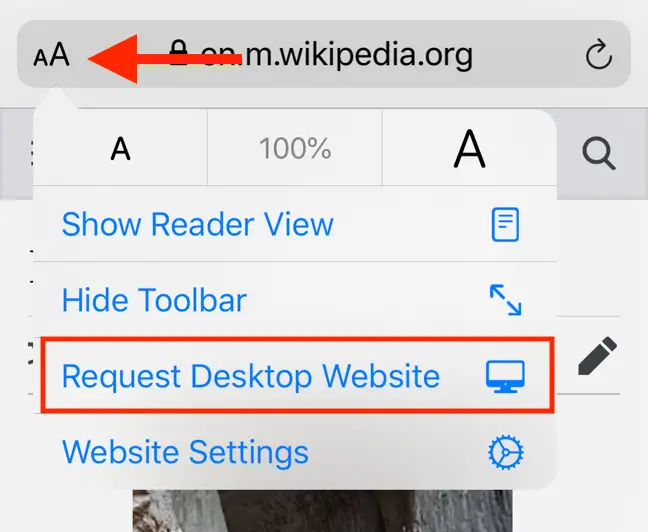
Tippen Sie in der Safari-URL-Leiste auf dem iPhone und iPad auf das Symbol "Aa" und wählen Sie dann im Menü "Desktop-Website anfordern" aus. Eigentlich ist es so einfach. Das Anzeigen einer Desktop-Webseite in Safari auf einem Smartphone mit iOS 12 oder älter ist aus irgendeinem Grund etwas anders.
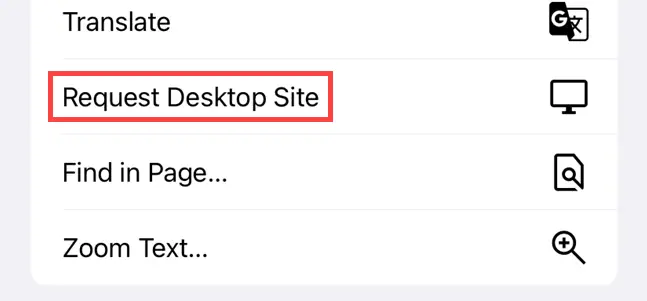
Das Gleiche gilt für die Mehrheit der Browser für iPhone und iPad. In Google Chrome drücken Sie beispielsweise das Dreipunkte-Menüsymbol unten rechts und wählen Sie "Desktop-Website anfordern" im Menü aus.
So zeigen Sie eine Desktop-Site auf einem Android-Gerät an
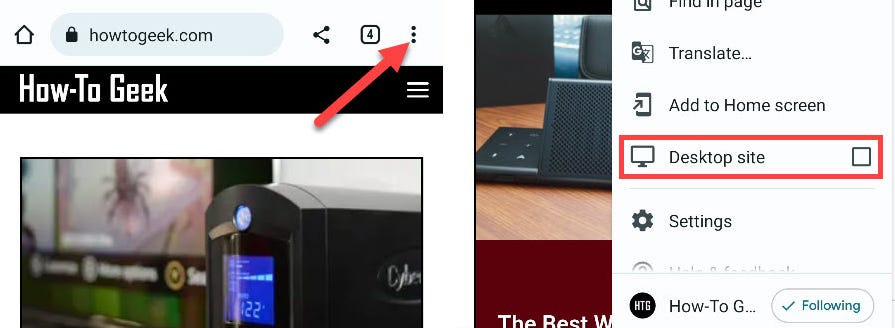
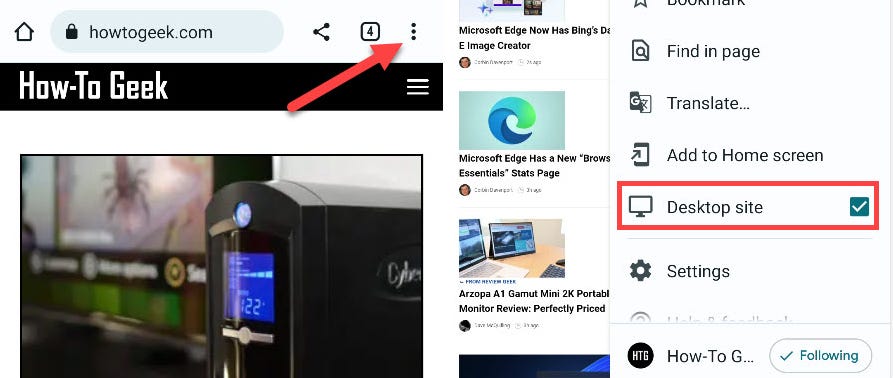
Um eine Website im Desktop-Modus in Chrome für Android anzuzeigen, tippen Sie auf das Menüsymbol mit drei Punkten in der oberen rechten Ecke und wählen Sie "Desktop-Site".
Es gibt mehrere Android-Browser und Sie können Desktop-Websites in ähnlicher Weise zulassen.
So kehren Sie zur mobilen Website des iPhones zurück
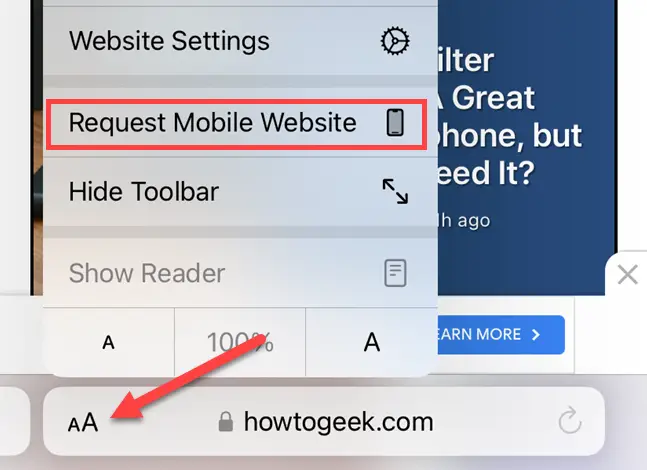
Wenn Sie ein iPhone oder iPad verwenden und eine Website im Desktop-Modus durchsuchen möchten, klicken Sie auf die Schaltfläche "Aa" in der Safari-URL-Leiste und wählen Sie "Mobile Website anfordern". Sie sind zum mobilfreundlichen Website-Layout zurückgekehrt.
So deaktivieren Sie den Desktop-Modus von Android
Um zur mobilen Version einer Website in Chrome für Android zurückzukehren, tippen Sie auf das Dreipunktemenü-Symbol in der oberen rechten Ecke und heben Sie die Markierung bei "Desktop-Site" auf. Diese Funktion ist an einer ähnlichen Stelle in anderen Android-Browsern verfügbar.
Das war's. Auf dem iPhone, iPad und Android ist das Wechseln zwischen Desktop- und Mobilversionen einfach. Zum Glück funktionieren die meisten aktuellen Websites in mobiloptimierten Layouts sehr gut, aber gelegentlich möchten Sie vielleicht die Vollversion. Es ist eine andere Situation, wenn Sie eine frühere Version einer Website erkunden möchten.


