

序章
誰かがあなたのGoogleVoice番号に電話をかけたり、テキストメッセージを送信したりしたくない場合は、その人の番号をブロックできます。デスクトップおよびモバイルデバイスでこれを行う方法は次のとおりです。
電話番号をブロックするとどうなりますか
電話番号をブロックすると、GoogleVoiceはその番号からの通話やテキストメッセージの受信を停止します。その人があなたのGoogleVoice番号にダイヤルしようとすると、「番号が使用できません」というメッセージが表示されます。これにより、繰り返し発生するスパムの問題に効果的に対処できます。
あなたとブロックされた人の両方がグループチャットに参加している場合でも、お互いのメッセージを見ることができます。まだオフにすることはできません。
後で気が変わった場合は、以下で説明するように、アカウントの番号のブロックをすばやく簡単に解除できます。
デスクトップ上のGoogleVoiceで番号をブロックする方法
コンピューターからの電話番号をブロックするには、お好みのWebブラウザーを開き、GoogleVoiceWebサイトに移動します。 Webサイトアカウントにサインインします。
サインインした後、通話履歴でブロックする番号を見つけます。次に、対応する番号をクリックします。
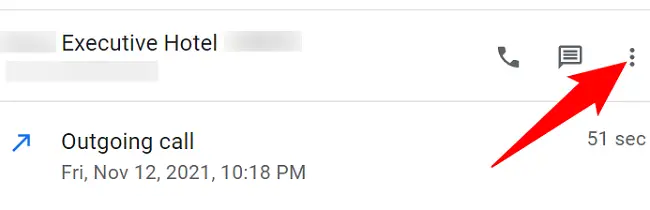
番号の詳細セクションの右上隅にある3つのドットをクリックします。
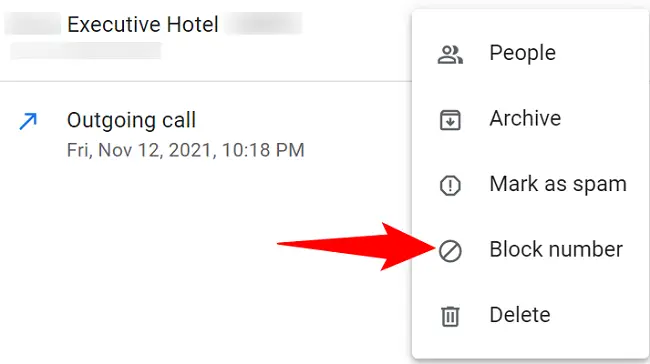
表示されるメニューから「ブロック番号」を選択します。
プロンプトで、「ブロック」を選択します。
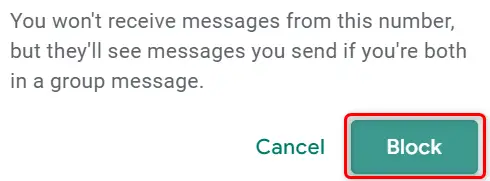
そして、選択した番号がアカウントでブロックされました。そのユーザーは、GoogleVoice番号であなたに電話をかけたりテキストメッセージを送信したりすることができなくなります。
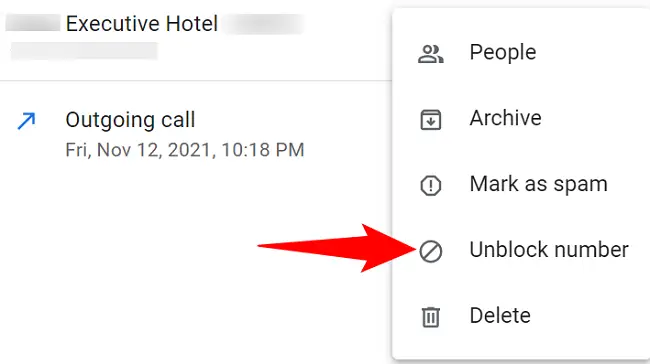
後で番号のブロックを解除する場合は、番号を選択し、3つのドットをクリックして、[番号のブロックを解除]を選択します。
プロンプトで、「ブロック解除」を選択します。
![プロンプトで[ブロックを解除]をクリックします。](https://navhow.com/wp-content/uploads/2022/03/5-google-voice-desktop-unblock-prompt.png)
その番号のブロックが解除されました。
通話とメッセージはモバイルのGoogleVoiceでブロックできます
電話からの通話やメッセージを制限するには、まずGoogleVoiceアプリを起動します。
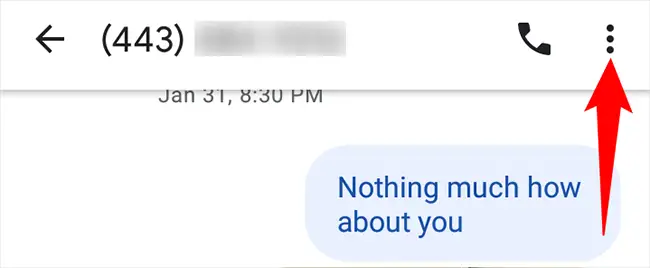
通話履歴でブロックする番号をタップします。次に、番号画面の右上隅にある3つのドットをタップします。
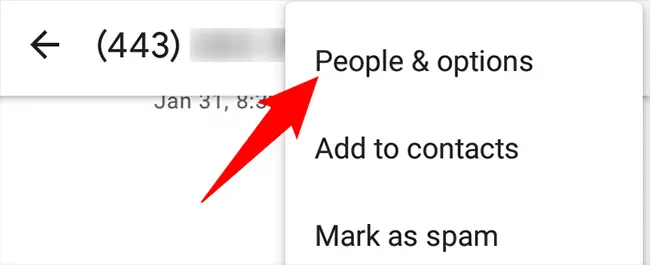
「People&Options」オプションを選択します。
「People&Options」画面の「Block[Number]」オプションをタップします。
![「ブロック[番号]」オプションを選択します。](https://navhow.com/wp-content/uploads/2022/03/8-google-voice-mobile-block-number.png)
プロンプトで、[ブロック]をタップします。
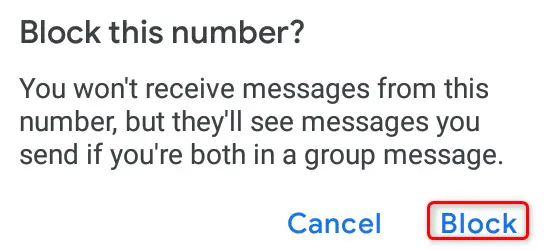
選択した電話番号はブロックされました。
ブロックされた番号のブロックを解除するには、その番号の「人とオプション」画面に移動し、「[番号]のブロックを解除」を選択します。
![「[番号]のブロックを解除」を選択します。](https://navhow.com/wp-content/uploads/2022/03/10-google-voice-mobile-unblock-number.png)
これで完了です。
