

Introduction
Il est entièrement gratuit de passer de Windows 10 à Windows 11, par contre, vous avez installé Windows 11 sur un nouveau PC, vous devez passer par la case d'activation. En activant Windows 11, vous avez accès à toutes les fonctionnalités du nouveau système d'exploitation de Microsoft. Dans cet article, nous examinerons les nombreux options d'activation de Windows 11 sur votre ordinateur.
Acheter la clé de produit Windows 11
Avant de pouvoir activer Windows 11, vous devez d'abord obtenir une clé de produit (ou licence).
La clé de produit est un code à 25 caractères nécessaire pour activer Windows 11 et garantir que vous utilisez une copie légitime du système d'exploitation.
En conséquence, la clé de produit Windows 11 déverrouille toutes les fonctionnalités du nouveau système d'exploitation de Microsoft. Après avoir acheté votre licence Windows 11, il vous suffit d'activer la machine en utilisant l'un des moyens indiqués ci-dessous.
De plus, gardez à l'esprit que l'activation de Windows 11 est gérée via les serveurs Microsoft officiels.
Par conséquent, votre ordinateur doit être relié à Internet. Sinon, vous pouvez également activer Windows 11 par téléphone (voir la méthode #3 ci-dessous).
Installez Windows 11 sur votre ordinateur
Il existe diverses options pour activer Windows 11. Cependant, l'option "classique" (et la plus simple) consiste à passer par les paramètres de Windows 11. Voici comment procéder.
Méthode #1 : via les paramètres
Suivez ces étapes pour activer Windows 11 à partir des paramètres système :
1. Lancez l'application Paramètres.
Pour ce faire, allez dans le menu Démarrer et choisissez "Paramètres" ou appuyez simultanément sur les touches Windows + de votre clavier.
2. Vous devriez remarquer la mention "Windows n'est pas activé" dans les paramètres.
Choisissez ensuite "Activer immédiatement".
Alternativement, dans le volet de gauche, cliquez sur « Système », puis dans le volet de droite, cliquez sur « Activation ».
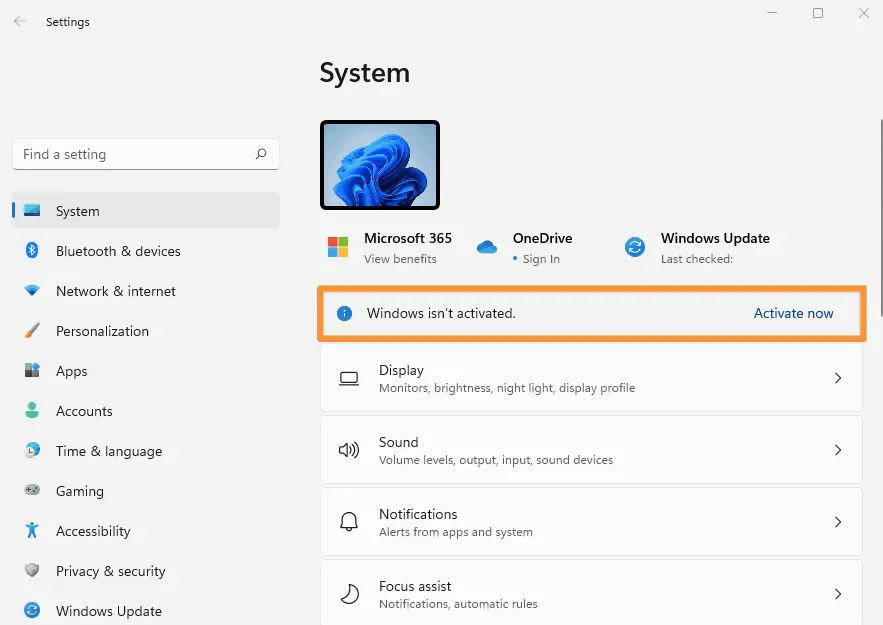
3. Ensuite, à côté de " Changer la clé du produit ", clique sur le " Changer " bouton.
4. Entrez ensuite votre clé de produit Windows 11 et cliquez sur " Prochain “.
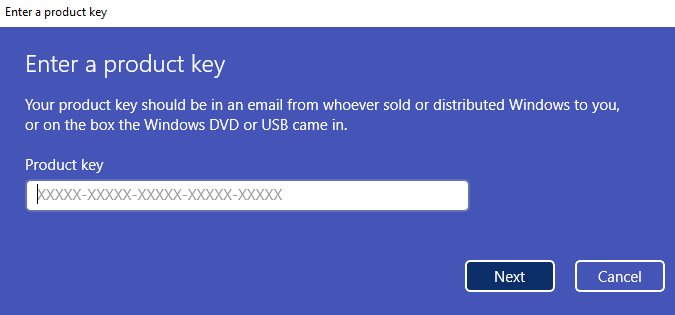
5. Cliquez enfin sur " Activer ”.
6. Si l'activation de Windows 11 a réussi, vous obtiendrez le message suivant : " Windows est activé. Nous avons activé cette copie de Windows ”. Il vous suffit de cliquer sur " proche ”.
Ça y est, vous avez activé avec succès Windows 11. Vous pouvez maintenant profiter des nombreuses fonctionnalités offertes par le nouveau système d'exploitation de Microsoft.
Méthode #2 : via l'invite de commande
Pour activer Windows 11, vous pouvez également utiliser la commande slmgrqui vous permet de gérer votre licence Windows . Voici comment:
1. Ouvrir une fenêtre d'invite de commande . Pour cela, cliquez sur le menu Démarrer, puis tapez commandeet cliquez sur Invite de commandes.
2. Tapez ensuite la commande suivante en veillant à remplacer <clé Windows 11 >avec votre clé de produit :
slmgr/ipk
Par exemple, si votre clé de produit est QXJ7T-NYCTX-YD8BX-JP6RF-WFG6T, saisissez la commande :
slmgr/ipk QXK7T-NYCTX-YD8BX-JJ6RF-WFG6T
3. Si votre clé de produit est valide, vous obtiendrez le message suivant : " La clé de produit QXJ7T-NYCTX-YD8BX-JP6RF-WFG6T a été installée ”.
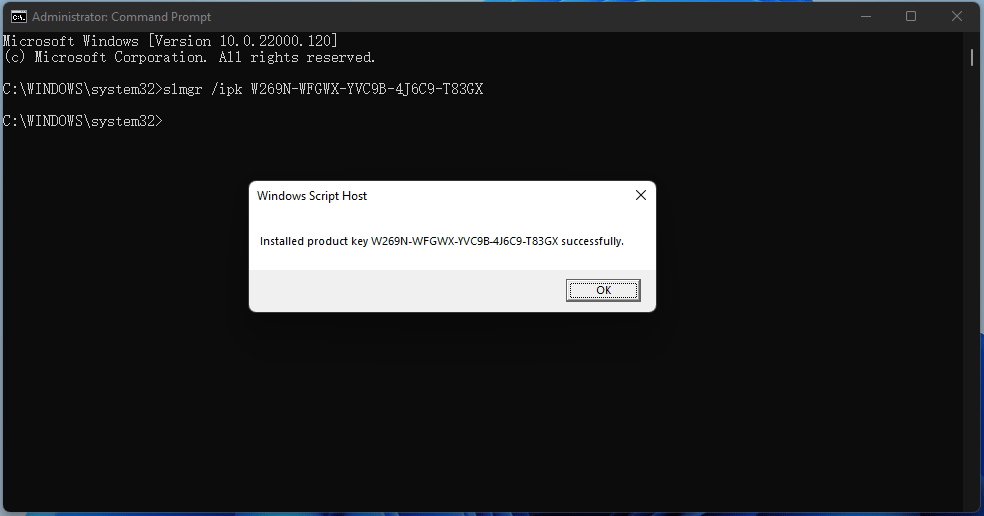
Votre PC Windows 11 est maintenant activé !
Méthode 3 : Activer Windows 11 par téléphone
Si votre ordinateur n'est pas connecté à Internet, vous pouvez activer Windows 11 par téléphone . Pour ce faire, suivez ces instructions :
1. Ouvrez la boîte de dialogue Exécuter. Pour cela, appuyez simultanément sur la touche les fenêtres+ R clés on votre clavier.
2. Dans la boîte de dialogue Exécuter, tapez la commande suivante, puis cliquez sur " D'ACCORD “.
écluse 4
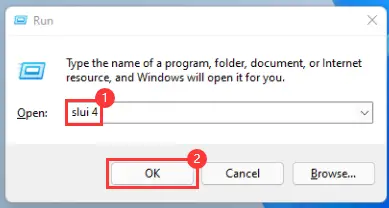
3. Sélectionnez votre pays ou votre région, puis cliquez sur " Prochain ”.
4. Appelez maintenant le Centre d'activation Microsoft au numéro indiqué (sans frais).
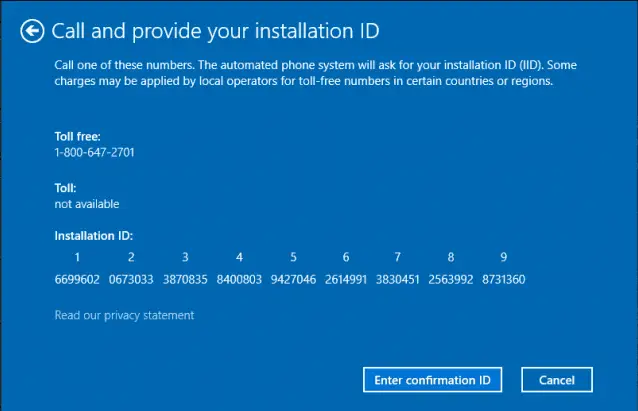
Vous serez mis en ligne avec un assistant vocal qui vous guidera pas à pas dans l'activation de Windows 11 par téléphone. À un moment donné, il vous demandera l'ID d'installation, la longue chaîne de chiffres que vous pouvez voir dans la capture d'écran ci-dessous. Puis clique " Saisir l'ID de confirmation “.
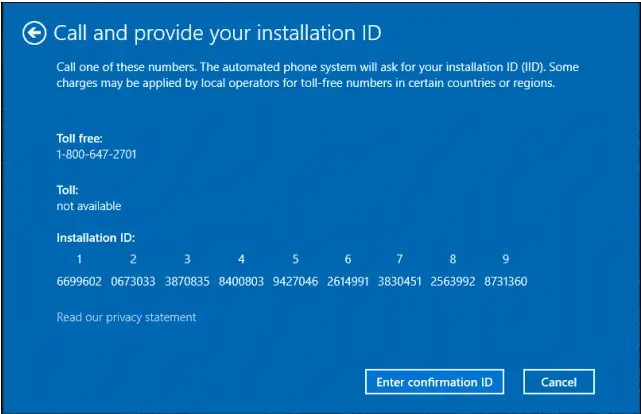
5. En échange de l'ID d'installation, l'assistant vocal vous donnera un ID de confirmation que vous devrez saisir dans les cases A, B, C, D, E, F, G et H. Suite à cela, cliquez sur « Activer les fenêtres ”.
C'est tout ! Votre PC Windows 11 devrait maintenant être activé.
