

序章
Windows10からWindows11へのアップグレードは完全に無料ですが、新しいPCにWindows 11をインストールした場合は、アクティベーションボックスを通過する必要があります。 Windows 11をアクティブ化すると、Microsoftの新しいオペレーティングシステムのすべての機能にアクセスできます。この投稿では、多くのことを見ていきます Windowsをアクティブ化するためのオプション あなたのマシンで11。
Windows11のプロダクトキーを購入する
Windows 11をアクティブ化する前に、まずプロダクトキー(またはライセンス)を取得する必要があります。
プロダクトキーは、Windows 11をアクティブ化し、オペレーティングシステムの正規のコピーを使用していることを確認するために必要な25文字のコードです。
その結果、Windows 11のプロダクトキーは、Microsoftの新しいオペレーティングシステムのすべての機能のロックを解除します。 Windows 11ライセンスを購入した後は、以下に示す方法のいずれかを使用してマシンをアクティブ化するだけで済みます。
さらに、Windows11のアクティベーションは公式のMicrosoftサーバーを介して処理されることに注意してください。
その結果、コンピュータをインターネットにリンクする必要があります。そうでない場合は、電話でWindows 11をアクティブ化することもできます(以下の方法#3を参照)。
コンピューターにWindows11をインストールします
Windows 11をアクティブ化するには、さまざまなオプションがあります。ただし、「従来の」(そして最も簡単な)オプションは、Windows11の設定を使用することです。これがその方法です。
方法#1:設定経由
システム設定からWindows11をアクティブ化するには、次の手順に従います。
1.設定アプリを起動します。
これを行うには、[スタート]メニューに移動して[設定]を選択するか、キーボードのWindows+キーを同時に押します。
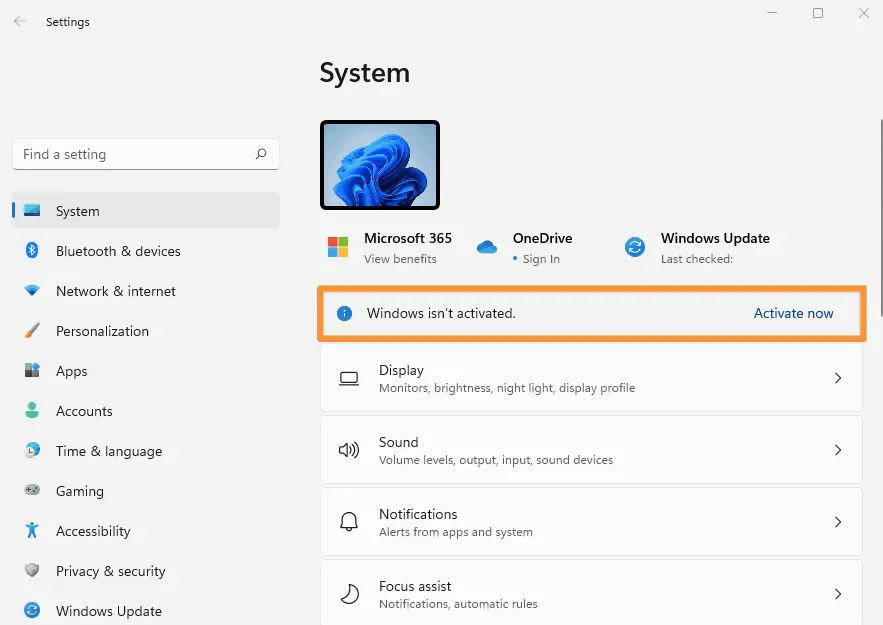
2.設定に「Windowsが有効になっていません」という記述があることに注意してください。
次に、[すぐにアクティブ化]を選択します。
または、左側のペインで[システム]をクリックし、右側のペインで[アクティベーション]をクリックします。
3. 次に、次の」 プロダクトキーの変更 "、 クリックしてください " 変化する " ボタン。
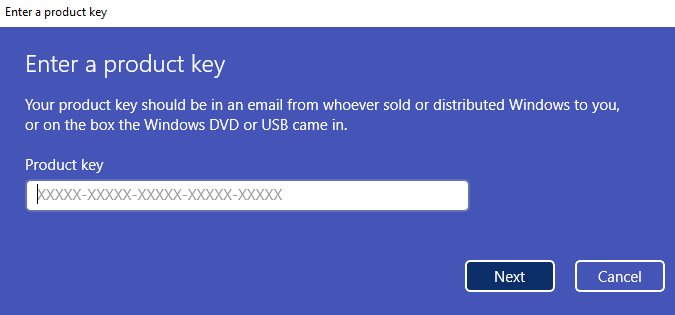
4.次に、Windows11のプロダクトキーを入力します 」をクリックします 次 “.
5. 最後に、「 活性化 」。
6. Windows 11のアクティベーションが成功すると、次のメッセージが表示されます。 ウィンドウが起動されます。このWindowsのコピーをアクティブ化しました 」。あなたがしなければならないのは「 近い 」。
これで、Windows 11のアクティブ化に成功しました。これで、Microsoftの新しいオペレーティングシステムが提供する多くの機能を楽しむことができます。
方法#2:コマンドプロンプト経由
Windows 11をアクティブ化するには、次のコマンドを使用することもできます slmgrこれにより、Windowsライセンスを管理できます。方法は次のとおりです。
1. コマンドプロンプトウィンドウを開く 。これを行うには、[スタート]メニューをクリックし、次のように入力します cmd[コマンドプロンプト]をクリックします。
2. 次に、次のコマンドを入力します。必ず置き換えてください。 <clé Windows 11 >プロダクトキーを使用する場合:
slmgr / ipk
たとえば、プロダクトキーがQXJ7T-NYCTX-YD8BX-JP6RF-WFG6Tの場合は、次のコマンドを入力します。
slmgr / ipk QXK7T-NYCTX-YD8BX-JJ6RF-WFG6T
3. プロダクトキーが有効な場合は、次のメッセージが表示されます。 プロダクトキーQXJ7T-NYCTX-YD8BX-JP6RF-WFG6Tがインストールされました 」。
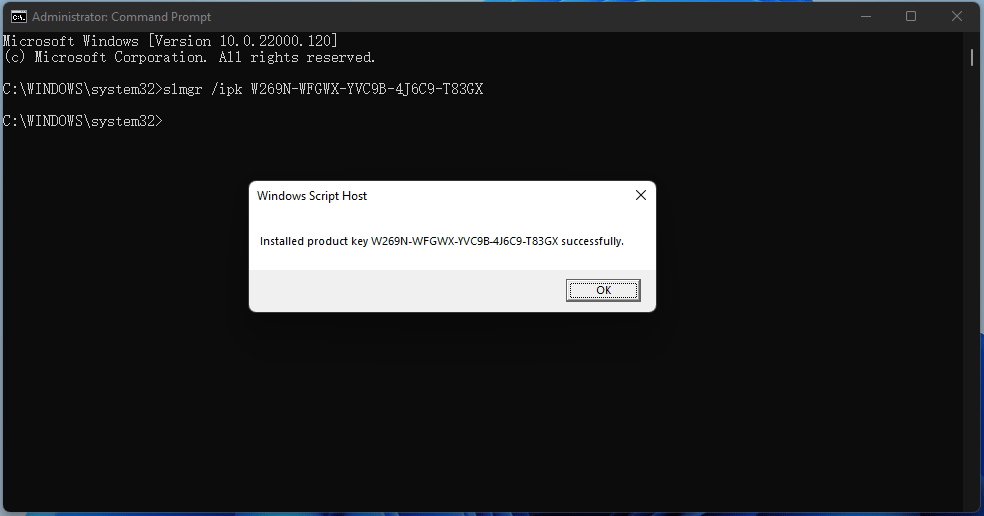
これで、Windows11PCがアクティブ化されました。
方法3:電話でWindows11をアクティブ化する
コンピュータがインターネットに接続されていない場合は、次のことができます 電話でWindows11をアクティブ化する 。これを行うには、次の手順に従います。
1. [実行]ダイアログボックスを開きます。これを行うには、同時に ウィンドウズ+ R キー onキーボード。
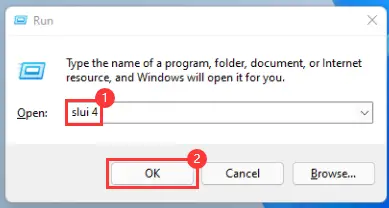
2. [ファイル名を指定して実行]ダイアログボックスで、次のコマンドを入力し、[]をクリックします。 わかった “.
slui 4
3. 国または地域を選択し、[ 次 」。
4. 今、 Microsoft Activation Center 与えられた数で(フリーダイヤル)。
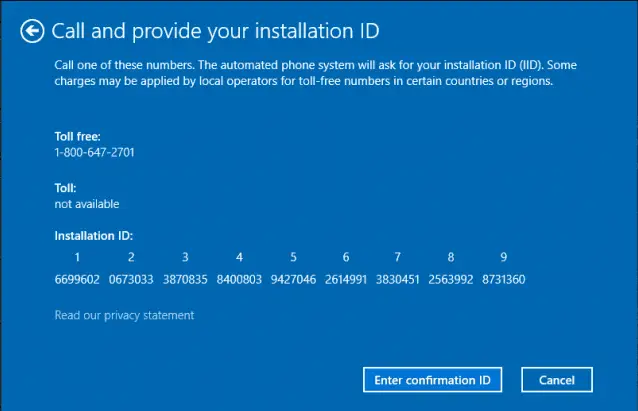
電話でWindows11をアクティブ化する手順をガイドする音声アシスタントを使用して、オンラインになります。ある時点で、インストールIDの入力を求められます。これは、下のスクリーンショットに表示されている長い数字の文字列です。. 次に、「」をクリックします 確認IDを入力してください “.
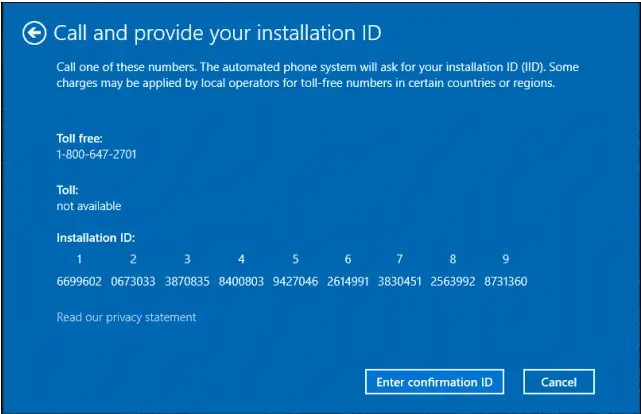
5. インストールIDと引き換えに、音声アシスタントから確認IDが提供されます。確認IDは、ボックスA、B、C、D、E、F、G、およびHに入力する必要があります。これに続いて、[ Windowsをアクティブ化する 」。
それで全部です !これで、Windows11PCがアクティブ化されます。
