

序章
アクティブなDiscordユーザーではなくなり、すぐにサービスに戻る予定がない場合は、Discordアカウントを削除する必要があります。このサービスを使用すると簡単に実行できます。その方法を説明します。
Discordアカウントを削除する前に知っておくべきこと
プライバシーとセキュリティを保護するために、古いインターネットアカウントを削除することをお勧めします。 Discordアカウントを無効にすると、すべてのアカウントデータが完全に消去されることに注意してください。今後、この情報を復元することはできなくなります。
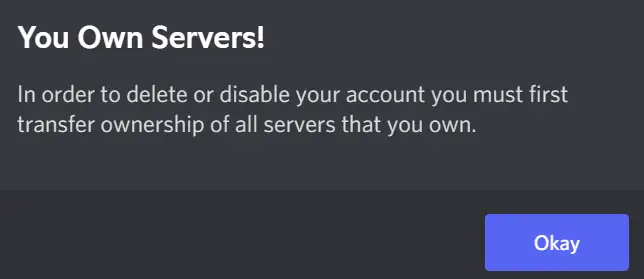
さらに、プラットフォーム上でサーバーを所有している場合は、アカウントをキャンセルする前に、そのサーバーの所有権を削除するか、他の誰かに譲渡する必要があります。そうしないと、Discordはアカウントの削除をブロックします。
デスクトップまたはWebからDiscordアカウントを削除します
DiscordアプリまたはWeb用のDiscordを使用して、デスクトップコンピューターからDiscordアカウントを無効にします。手順は両方のクライアントで同じです。
まず、PCでDiscordを開きます。プログラムの左下隅にあるユーザー名(歯車のアイコン)の横にある[ユーザー設定]をクリックします。
![下部にある[ユーザー設定]を選択します。](https://navhow.com/wp-content/uploads/2022/03/1-discord-desktop-user-settings-3.png)
設定の左側のサイドバーから「マイアカウント」を選択します。
![左側のサイドバーから[マイアカウント]を選択します。](https://navhow.com/wp-content/uploads/2022/03/2-discord-desktop-my-account.png)
「マイアカウント」ページの一番下までスクロールします。そこで「アカウントの削除」をクリックします。
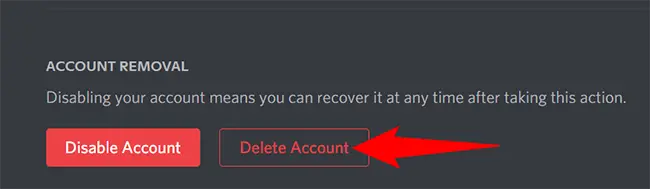
サーバーを所有している場合、Discordはサーバーを削除するか、別のユーザーに転送するように求めます。続行できるように、これらのいずれかを実行してください。
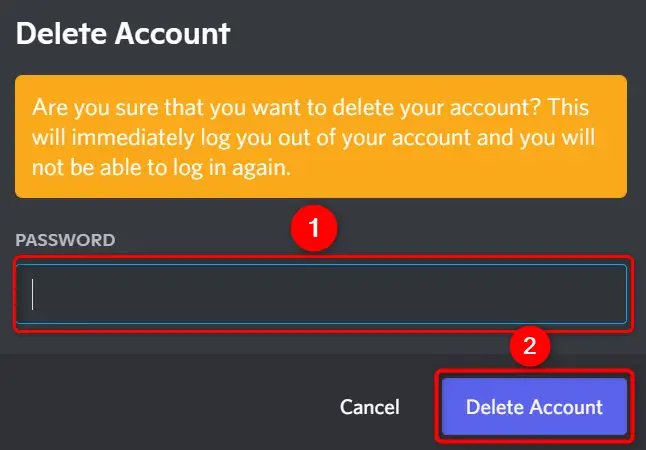
「アカウントの削除」を求めるメッセージが表示されます。ここの「パスワード」セクションをクリックして、既存のDiscordパスワードを入力します。 2要素認証を有効にしている場合は、コードも入力する必要があります。
その後、「アカウントの削除」オプションをクリックします。
Discordはあなたをログアウトさせ、あなたのアカウントは無効になります。あなたは行く準備ができています。
モバイルデバイスからDiscordアカウントを削除する
スマートフォンからDiscordアカウントを削除するには、まずDiscordアプリを開きます。
アプリの下部バーにあるプロフィールアイコンをタップします。
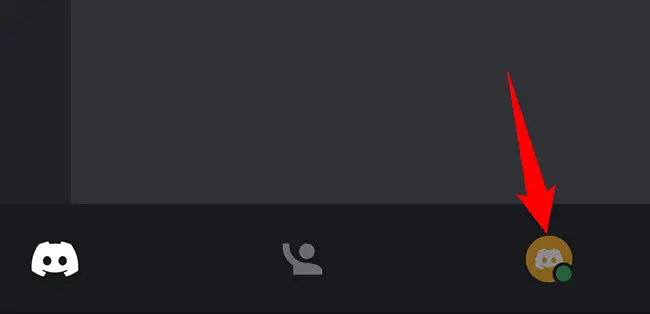
「ユーザー設定」画面で「マイアカウント」をタップします。

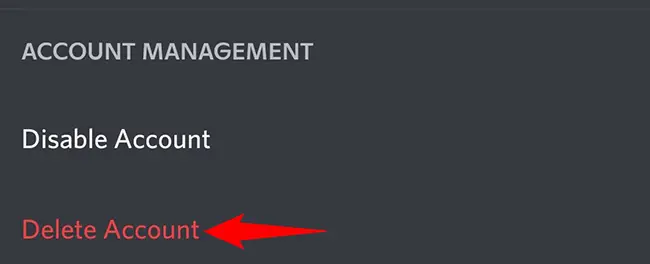
「マイアカウント」ページの一番下までスクロールします。そこで、「アカウントの削除」を選択します。
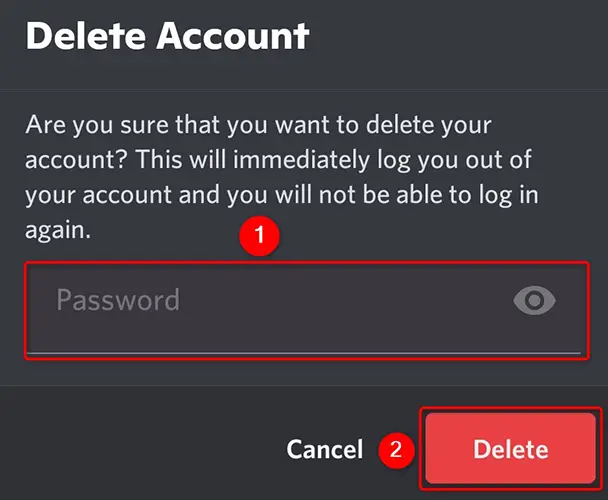
「アカウントの削除」を求めるメッセージが表示されます。 「パスワード」ボックスに既存のアカウントのパスワードを入力します。次に、「削除」を選択します。
アカウントで2要素認証を有効にしている場合、Discordはそのコードを入力するように求めます。
そして、Discordアカウントは無効になっています。楽しみ!
