
Introdução
O Oculus Quest é um capacete de realidade virtual autônomo que pode renderizar jogos e aplicativos sem a necessidade de um PC desktop. Normalmente, você instala jogos e aplicativos por meio da Oculus Store, mas também pode usar um PC para carregar programas não autorizados.
O Oculus Quest é um capacete de realidade virtual autônomo que pode renderizar jogos e aplicativos sem a necessidade de um PC desktop. Normalmente, você instala jogos e aplicativos por meio da Oculus Store, mas também pode usar um PC para carregar programas não autorizados.
Onde posso obter aplicativos sideloadable
Você precisará de um local para baixá-los, pois precisará de um arquivo APK do próprio programa para carregá-lo. SideQuest, um mercado alternativo para programas Quest, é o maior registro não oficial de aplicativos sideload. Enquanto alguns são cobrados, a maioria dos aplicativos no SideQuest são totalmente gratuitos.
Aviso: como de costume, ao fazer o sideload de programas - ou apenas baixar software da web - certifique-se de baixar apenas aplicativos de fontes confiáveis.
O procedimento real de sideload é tratado por um único software de desktop no Sidequest. Você pode enviar programas para o SideQuest diretamente do site, e eles serão instalados imediatamente em seu Oculus Quest se ele estiver conectado ao seu PC.
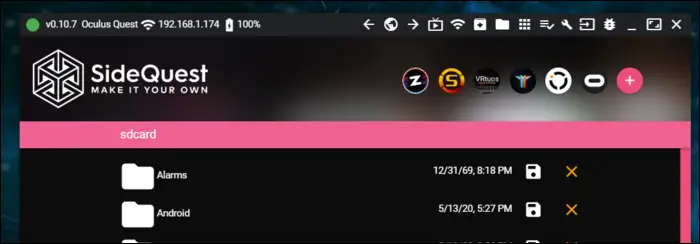
O SideQuest inclui ferramentas para enviar comandos ADB, acessar arquivos do dispositivo e alterar as configurações do dispositivo, além do carregamento lateral. Você também não está restrito aos aplicativos SideQuest; você pode carregar qualquer coisa que tenha um APK.
Sideload do aplicativo
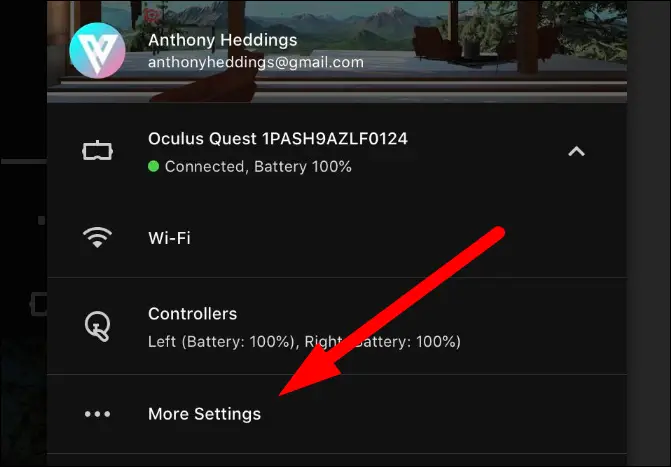
Para habilitar o sideload, você deve primeiro habilitar o modo de desenvolvedor. Não há opção para isso dentro do fone de ouvido; em vez disso, você deve usar o software Oculus para iPhone, iPad ou Android. No aplicativo, vá para "Configurações" e clique no fone de ouvido (pode ser necessário ligá-lo) e vá para "Mais configurações".
Escolha “Modo de desenvolvedor”.
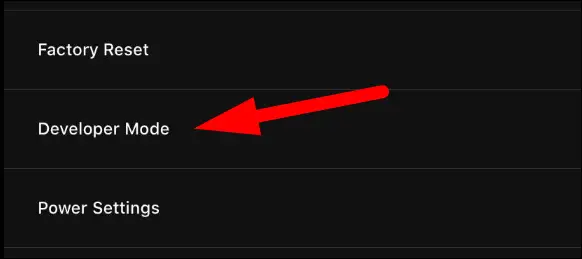
Em seguida, ligue o interruptor.
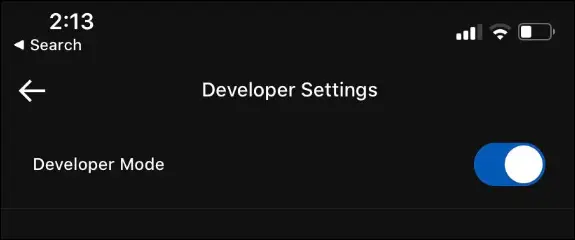
Para habilitar o modo de desenvolvedor, a Oculus recentemente começou a pedir aos clientes que se inscrevessem em seu programa de desenvolvedor. Este serviço é totalmente gratuito, no entanto, você será direcionado para o site deles, onde será solicitado a fazer login e formar uma nova “Organização”. Basta inserir seu nome e retornar às configurações.
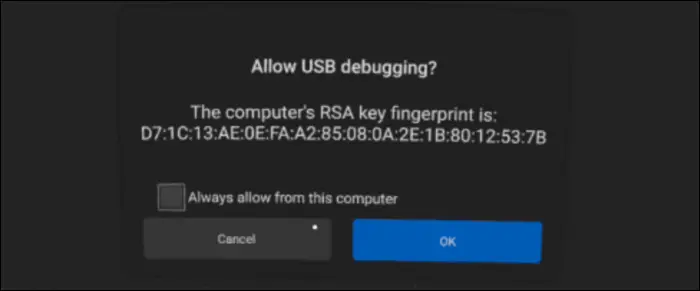
Quando você forma sua empresa, pode ser necessário mudar novamente. Depois de ligado, você precisará reiniciar o fone de ouvido para que as modificações entrem em vigor. Quando ele for reiniciado, você será solicitado a aceitar a depuração USB, que habilitará o sideload. “Sempre Permitir” deve ser marcado.
Em seguida, baixe e instale o software SideQuest no seu PC. Ao carregá-lo, o fone de ouvido deve estar vinculado no canto superior direito. Se não estiver conectado, talvez seja necessário instalar o aplicativo Oculus for the Quest para obter os drivers de fone de ouvido corretos.
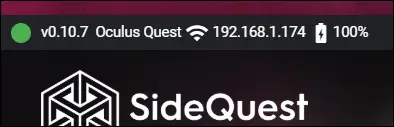
Uma vez vinculado, você pode fazer o sideload de programas baixando-os do aplicativo, do site (que iniciará o SideQuest) ou instalando manualmente o APK nos controles no canto superior direito.
SideQuest também permite remover aplicativos. Clique na opção "Aplicativos" abaixo dos controles e escolha "Desinstalar aplicativo" nas configurações do aplicativo.
Onde posso obter aplicativos de sideload
Infelizmente, os aplicativos de sideload não estarão disponíveis na tela inicial do Oculus Quests. Como o Facebook quer que você gaste dinheiro na loja oficial do Oculus, sua Quest coloca os programas sideload no menu Biblioteca em “Fontes Desconhecidas”.
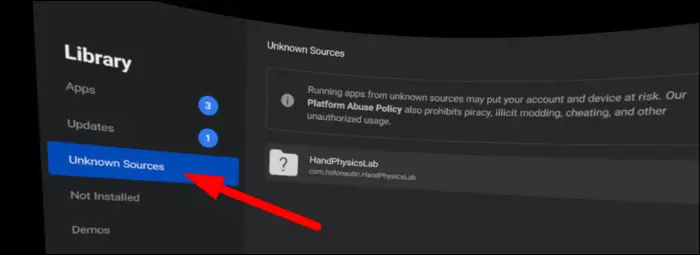
Esta lista ainda é facilmente acessível, mas você não poderá fixá-los nos favoritos ou mesmo visualizar as miniaturas.
