

introduzione
L'aggiornamento da Windows 10 a Windows 11 è completamente gratuito, d'altra parte, se hai installato Windows 11 su un nuovo PC, devi passare attraverso la casella di attivazione. Attivando Windows 11, hai accesso a tutte le funzionalità del nuovo sistema operativo di Microsoft. In questo post, esamineremo i molti opzioni per l'attivazione di Windows 11 sulla tua macchina.
Acquista il codice Product Key di Windows 11
Prima di poter attivare Windows 11, devi prima ottenere un codice Product Key (o licenza).
Il codice Product Key è un codice di 25 caratteri necessario per attivare Windows 11 e assicurarsi di utilizzare una copia legittima del sistema operativo.
Di conseguenza, il codice Product Key di Windows 11 sblocca tutte le funzionalità del nuovo sistema operativo di Microsoft. Dopo aver acquistato la licenza di Windows 11, devi solo attivare la macchina utilizzando uno dei modi indicati di seguito.
Inoltre, tieni presente che l'attivazione di Windows 11 viene gestita tramite server Microsoft ufficiali.
Di conseguenza, il tuo computer deve essere collegato a Internet. In caso contrario, puoi anche attivare Windows 11 per telefono (vedi Metodo #3 di seguito).
Installa Windows 11 sul tuo computer
Esistono varie opzioni per attivare Windows 11. Tuttavia, l'opzione "convenzionale" (e più semplice) è quella di passare tramite le impostazioni di Windows 11. Ecco come procedere.
Metodo #1: tramite Impostazioni
Segui questi passaggi per attivare Windows 11 dalle Impostazioni di sistema:
1. Avvia l'app Impostazioni.
Per farlo, vai al menu Start e scegli "Impostazioni" o premi contemporaneamente i tasti Windows+ sulla tastiera.
2. Dovresti notare l'affermazione "Windows non è abilitato" nelle impostazioni.
Quindi scegli "Attiva immediatamente".
In alternativa, nel riquadro di sinistra, fare clic su "Sistema", quindi nel riquadro di destra, fare clic su "Attivazione".
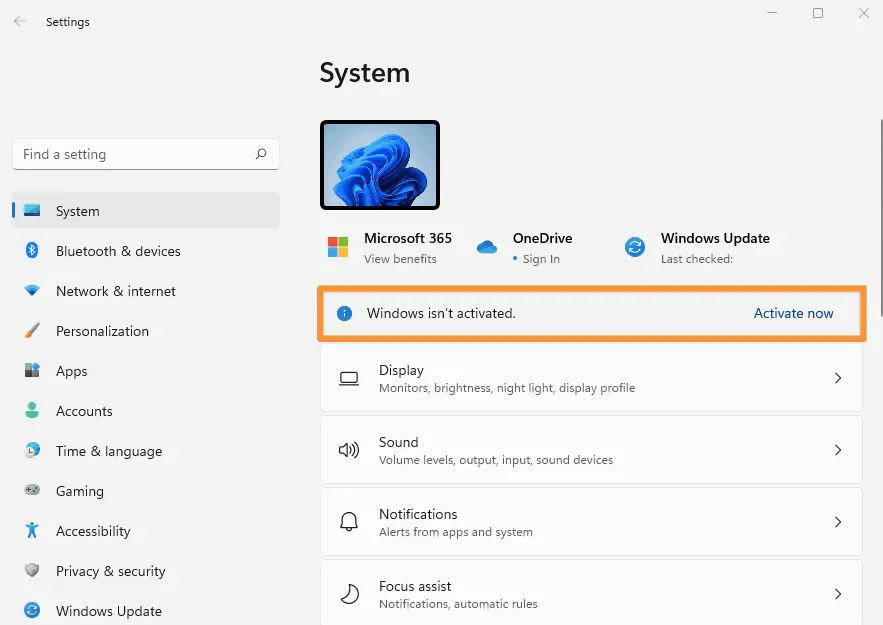
3. Avanti, accanto a " Cambia codice prodotto ", clicca sul " Modificare pulsante ".
4. Quindi inserisci il codice Product Key di Windows 11 e fai clic su " Prossimo “.
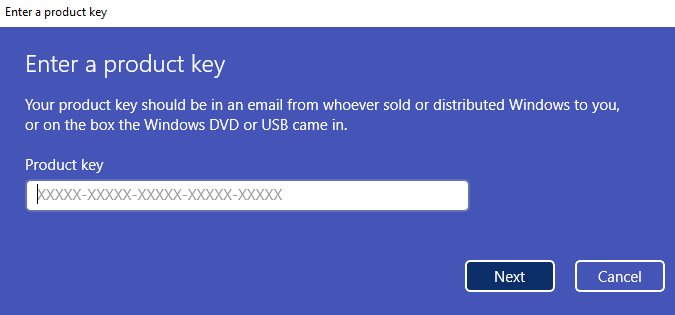
5. Infine, clicca su “ Attivare ”.
6. Se l'attivazione di Windows 11 è andata a buon fine, verrà visualizzato il seguente messaggio: " Windows è attivo. Abbiamo attivato questa copia di Windows ”. Tutto quello che devi fare è cliccare su “ Chiudere ”.
Ecco fatto, hai attivato con successo Windows 11. Ora puoi goderti le numerose funzionalità offerte dal nuovo sistema operativo di Microsoft.
Metodo #2: tramite prompt dei comandi
Per attivare Windows 11, puoi anche utilizzare il comando slmgrche ti permette di gestire la tua licenza di Windows. Ecco come:
1. Aprire una finestra del prompt dei comandi . Per fare ciò, fai clic sul menu Start, quindi digita cmde fare clic su Prompt dei comandi.
2. Quindi digita il seguente comando, assicurandoti di sostituire <clé Windows 11 >con il codice Product Key:
slmgr /ipk
Ad esempio, se il codice Product Key è QXJ7T-NYCTX-YD8BX-JP6RF-WFG6T, digita il comando:
slmgr /ipk QXK7T-NYCTX-YD8BX-JJ6RF-WFG6T
3. Se il codice Product Key è valido, riceverai il seguente messaggio: " Il codice prodotto QXJ7T-NYCTX-YD8BX-JP6RF-WFG6T è stato installato ”.
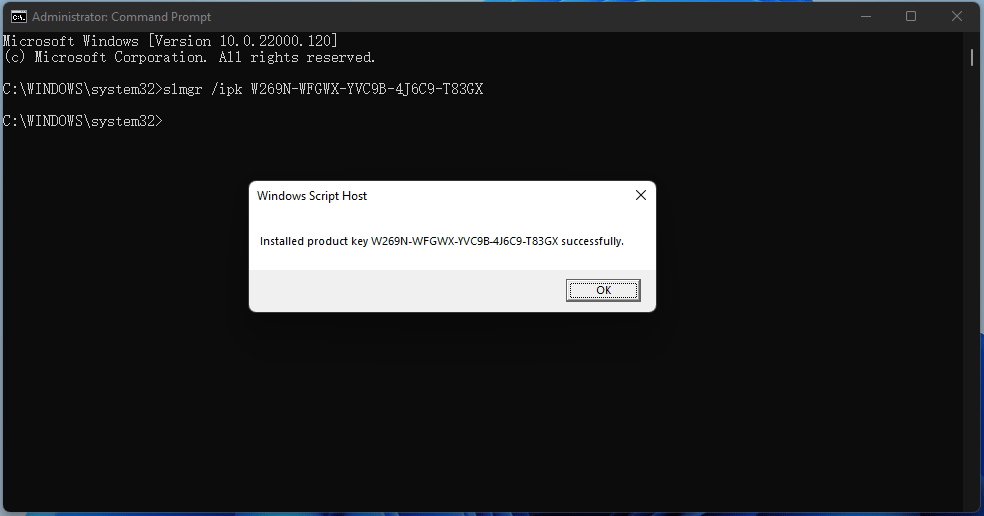
Il tuo PC Windows 11 è ora attivato!
Metodo 3: attiva Windows 11 per telefono
Se il tuo computer non è connesso a Internet, puoi farlo attivare Windows 11 per telefono . Per fare ciò, segui queste istruzioni:
1. Aprire la finestra di dialogo Esegui. Per fare ciò, premere contemporaneamente il tasto finestre+ R chiavi on la tua tastiera.
2. Dalla finestra di dialogo Esegui, digitare il comando seguente, quindi fare clic su " OK “.
slui 4
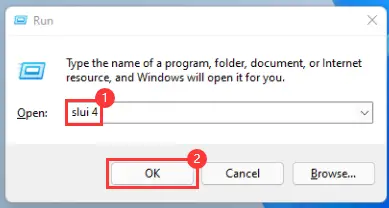
3. Seleziona il tuo paese o regione, quindi fai clic su " Prossimo ”.
4. Ora chiama il Centro di attivazione Microsoft al numero indicato (numero verde).
Verrai messo online con un assistente vocale che ti guiderà passo dopo passo nell'attivazione di Windows 11 tramite telefono. Ad un certo punto ti chiederà l'ID di installazione, la lunga stringa di numeri che puoi vedere nello screenshot qui sotto. Quindi fare clic su " Immettere l'ID di conferma “.
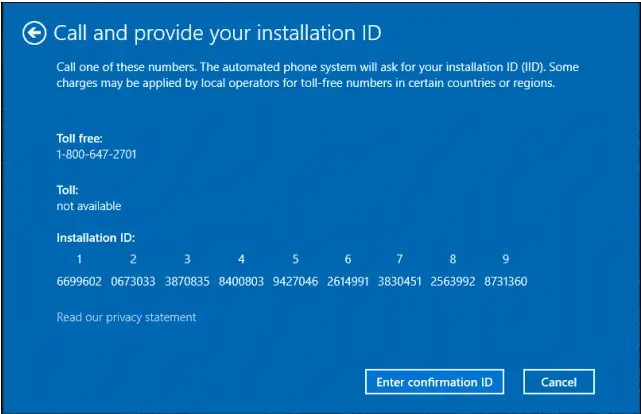
5. In cambio dell'ID di installazione, l'assistente vocale ti fornirà un ID di conferma che dovrai digitare nelle caselle A, B, C, D, E, F, G e H. Successivamente, fai clic su " Attiva Windows ”.
È tutto ! Il tuo PC Windows 11 dovrebbe ora essere attivato.
