
序章
誰かがあなたの接続に値しなくなった場合でも、あなたが接続制限に達した場合でも、LinkedInプロファイルから接続を削除するのは簡単です。デスクトップとモバイルデバイスでそれを実現する方法は次のとおりです。
LinkedIn接続を削除する前に知っておくべきこと
接続を削除しても、LinkedInはユーザーに通知しません。切断された後でも、あなたと削除されたユーザーは、お互いのプロファイルを表示できます。
削除する人からの提案や承認がある場合、それらは削除されます。その人と再接続しても、元に戻らない。
デスクトップからLinkedIn接続を削除する
Windows、Mac、Linux、またはChromebookコンピュータを使用している場合は、LinkedInWebサイトを使用して接続を消去します。
まず、コンピューターのブラウザーを開き、LinkedInのWebサイトにアクセスします。 Webサイトアカウントにログインします。
接続を調べるには、LinkedInのトップバーに移動して[マイネットワーク]を選択します。
![上部の[マイネットワーク]をクリックします。](https://navhow.com/wp-content/uploads/2022/02/1-linkedin-desktop-my-network.png)
左側のサイドバーの「接続」をクリックします。
![左側のサイドバーから[接続]を選択します。](https://navhow.com/wp-content/uploads/2022/02/2-linkedin-desktop-connections.png)
LinkedInのすべての連絡先を表示できるようになります。削除する個人を見つけて、名前の横にある3つのドットをクリックします。
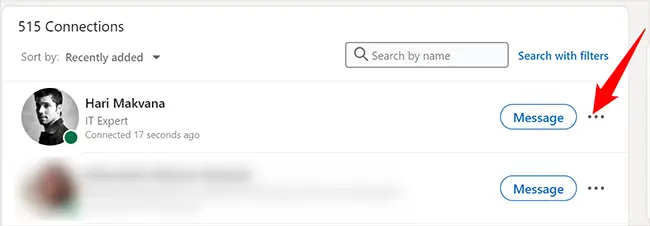
表示されるオプションから「接続の削除」を選択します。
![[接続を削除]をクリックします。](https://navhow.com/wp-content/uploads/2022/02/4-linkedin-desktop-remove-connection.png)
「接続の削除」ダイアログボックスが表示されます。このボックスの下部にある[削除]をクリックします。
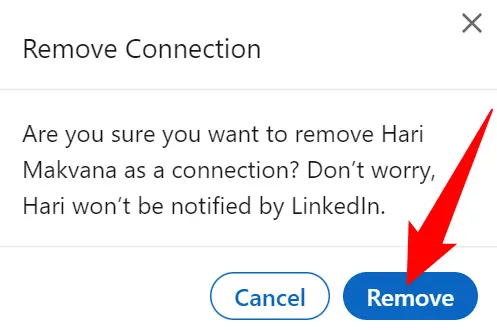
そして、あなたは行く準備ができています。選択した個人がLinkedIn接続リストから削除されました。
また、その人のプロフィールページから接続を切断することもできます。そのためには、その人のLinkedInプロフィールページにアクセスします。次に、メニューから[その他]> [接続の削除]を選択します。
![プロファイルページで[その他]> [接続の削除]を選択します。](https://navhow.com/wp-content/uploads/2022/02/6-linkedin-desktop-remove-connection-from-profile.png)
プロンプトを確認しない場合、接続は終了します。楽しみ!
モバイルデバイスからLinkedIn接続を削除する
接続を削除するには、iPhone、iPad、AndroidフォンなどのモバイルデバイスでLinkedInアプリを利用します。
まず、携帯電話でLinkedInアプリを開きます。アプリの下部バーにある[マイネットワーク]をタップします。
![下部にある[マイネットワーク]をタップします。](https://navhow.com/wp-content/uploads/2022/02/7-linkedin-mobile-my-network.png)
ページ上部の「マイネットワーク」をタップします。
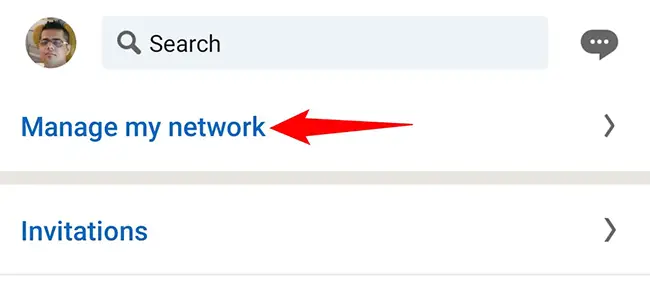
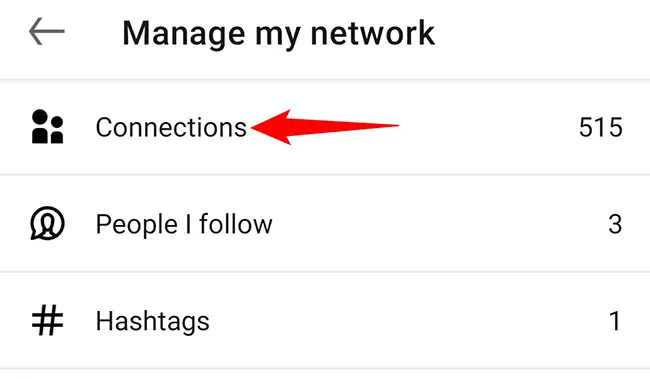
現在の接続にアクセスするには、[接続]をタップします。
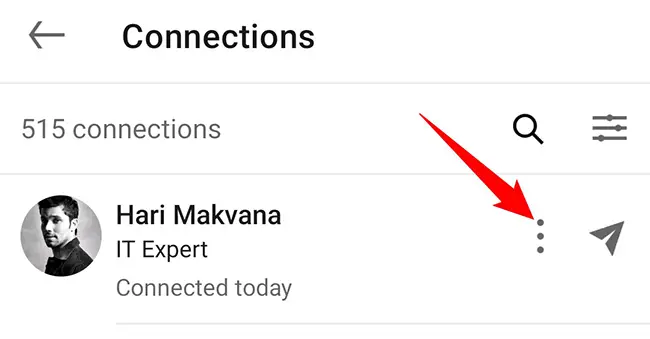
接続のリストから削除する個人を見つけます。次に、その人の名前の横にある3つのドットを押します。
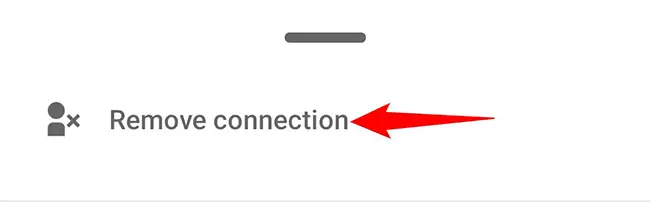
3ドットメニューの「接続の削除」をタップします。
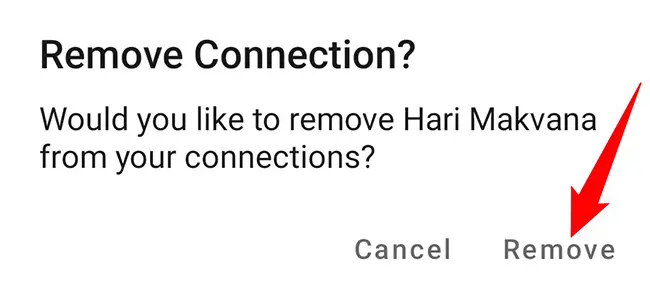
選択を確認するには、ポップアップで「削除」をタップします。
そして、あなたが選んだ人はあなたのLinkedIn接続リストから削除されました。あなたは完全に準備ができています。
接続を切断しても、ユーザーがあなたと再参加するのを妨げることはありません。誰かがあなたのプロファイルにアクセスしたり、接続要求を送信したりするのをブロックする代わりに、プラットフォーム上でそれらをブロックします。
