

序章
管理者としてアプリケーションを実行すると便利な場合がありますが、すべてを管理者として実行したい場合はどうでしょうか。管理者アカウントはWindows10とWindows11に含まれていますが、正当な理由により、デフォルトで非アクティブ化されています。ここでそれを使用する方法を見つけてください。
管理者アカウントとは正確には何ですか
Windows 10および11には、特定のファイルおよび操作にアクセスするための管理者機能が必要です。これらのファイルはオペレーティングシステムにとって重要であり、コマンドは多くの場合、悪用された場合に問題を引き起こす可能性のある種類のものです。
通常、Windowsは、管理者権限が必要なことを実行しようとするたびに質問をしますが、管理者アカウントをアクティブにしてサインインすることで、これらの質問を回避できます。
- 警告:管理者アカウントをアクティブにして利用すると、達成することがたくさんある場合に時間を節約できる可能性がありますが、それはまた、あなたと壊滅的な間違いの間に何も立っていないことを意味します。消去したくないものを削除するのは簡単です。
- 管理者アカウントを使用していない場合は、アカウントをアクティブのままにしないでください。管理者アカウントにはデフォルトでパスワードがありません。つまり、誰かがPCに物理的にアクセスした場合、その管理者はシステムを完全に制御し、すべての情報にアクセスできます。
- 一般に、ケースバイケースで管理者権限を使用する方がはるかに安全です。
ただし、管理者アカウントを利用する場合は、コマンドプロンプトまたはPowerShellを使用してアカウントをアクティブ化し、標準のWindowsログイン画面からサインインできます。
コマンドプロンプトを使用して管理者アカウントを有効にする方法
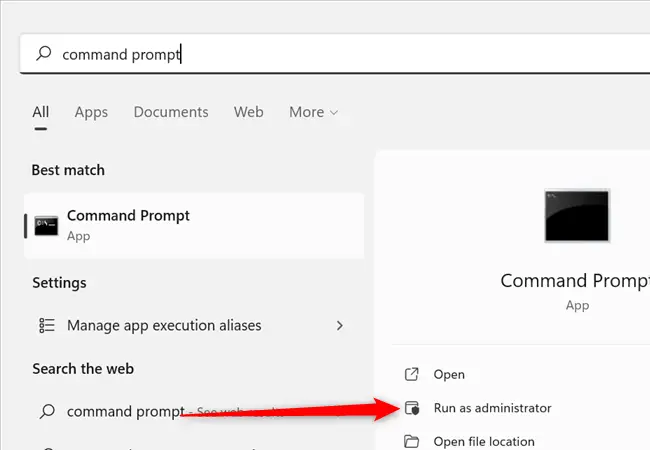
[スタート]を選択し、検索フィールドに「コマンドプロンプト」と入力し、[管理者として実行]をクリックして、コマンドプロンプトで管理者アカウントをアクティブにします。
ウィンドウに「netuseradministrator / active:yes」と入力します。すべてが機能する場合は、「コマンドが正常に完了しました」と表示されます。
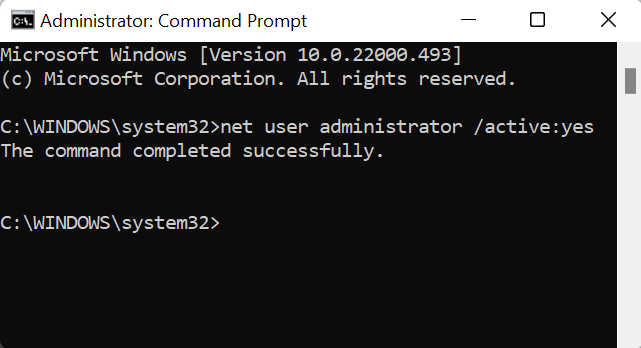
アカウントをアクティブ化した後、あなたがしなければならないのは、アカウントにアクセスするためにユーザーを切り替えることだけです。また、コンピュータを再起動するたびにアクセスできます。
PowerShellを使用して管理者アカウントを有効にする方法
PowerShellで管理者アカウントをアクティブ化する手順は、コマンドプロンプトの場合と同じです。
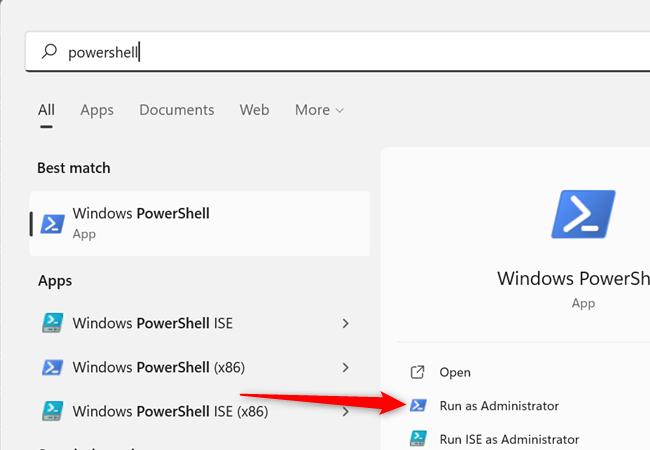
[スタート]を選択し、検索フィールドに「powershell」と入力してから、[管理者として実行]をクリックして、PowerShellで管理者アカウントをアクティブ化します。
PowerShellで、net user administrator / active:yesと入力し、Enterキーを押します。アカウントがアクティブ化されている場合は、「コマンドは正常に実行されました」と表示されます。
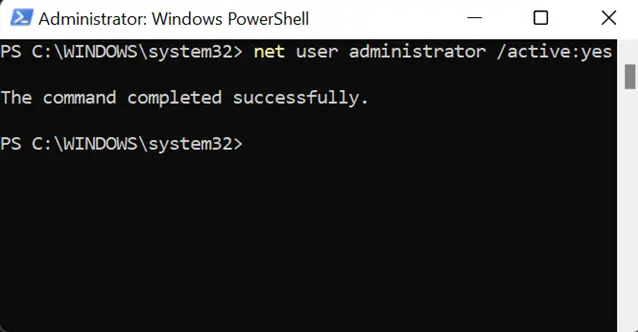
すべてがうまくいった場合は、ログアウトするか、ユーザーを切り替えて管理者アカウントにログインすることができます。
管理者アカウントのパスワードを作成する方法
管理者アカウントを頻繁に使用する場合、特にアカウントを非アクティブ化する予定がない場合は、パスワードを作成する必要があります。
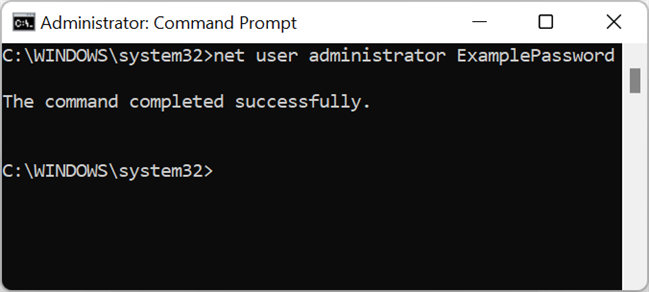
パスワードを作成するには、前の段階で示したように、管理者としてコマンドプロンプトまたはPowerShellを実行します。次に、コマンドプロンプトまたはPowerShellで、ネットユーザー管理者のExamplePasswordと入力しますが、ExamplePasswordを任意のパスワードに置き換えます。
管理者アカウントの無効化
管理者アカウントを無効にするコマンドは、アクティブ化するコマンドと同じですが、わずかな違いが1つあります。
以前と同様に、管理者としてコマンドプロンプトまたはPowerShellを起動します。
コマンドラインに「netuseradministrator / active:no」と入力します。
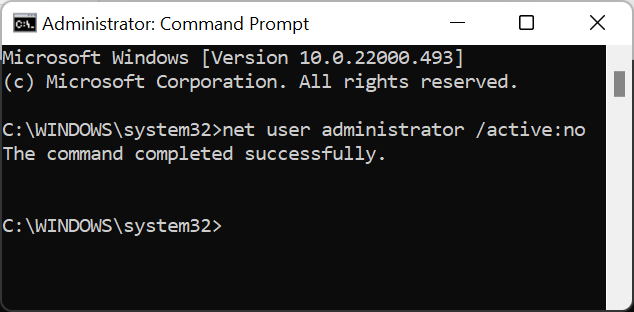
「コマンドは正常に実行されました」が再度表示されます。アカウントが無効になっていることを確認するには、ログアウトするか、ユーザーを入れ替えます。
管理者アカウントは便利ですが、定期的に使用する必要はありません。実行する指示、および転送、変更、または削除するファイルを再確認してください。また、管理者アカウントをアクティブにしておくことは重大なセキュリティリスクであることに注意してください。
