

序章
Windows 10のダークテーマを有効にすると、MicrosoftEdgeはダークテーマをアクティブにします。明るいテーマでWindows10を実行していて、Edgeをダークモードで動作させたい場合は、Edgeのアプリケーション設定でテーマを手動でアクティブ化する必要があります。
MicrosoftEdgeのダークテーマを有効にする方法
メニューボタンをクリックし、[設定]を選択して、新しいChromiumベースのMicrosoftEdgeブラウザーでダークテーマをアクティブにします。
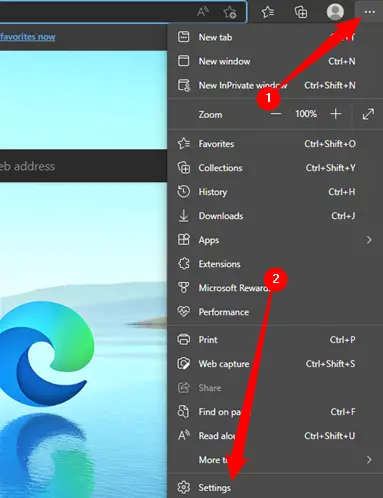
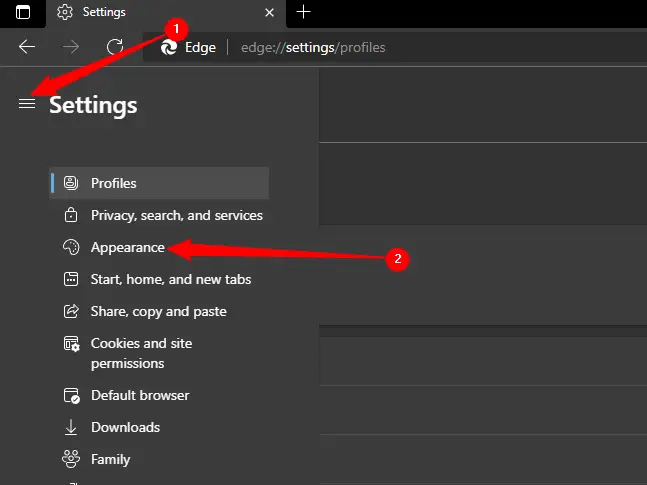
画面左上のメニューボタンをクリックした後、設定ページの左側にある「外観」カテゴリを選択します。
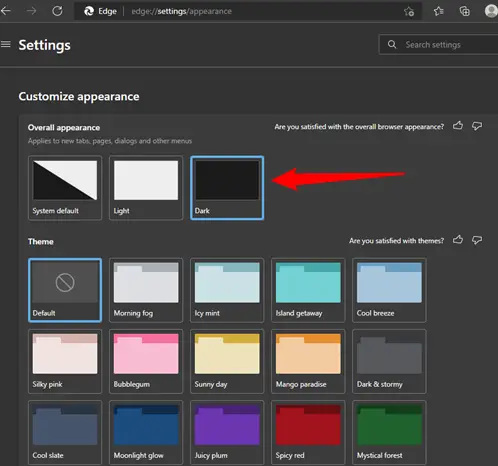
ブラウザのカスタマイズの下にある「テーマ」ボックスで「ダーク」を選択します。
エッジはデフォルトで「ライト」テーマに設定されています。または、「システムのデフォルト」を選択することもできます。その場合、Edgeは設定アプリで選択したWindowsテーマの選択肢を使用します。システムアクセントカラーを指定すると、タイトルバーとウィンドウフレームにも使用されます。
すべてのウェブサイトにダークテーマを使用させる方法
ウェブサイトはブラウザのダークテーマを使用することを選択する場合がありますが、現在ほとんど使用していません。一方、EdgeブラウザはChromiumに基づいており、GoogleChromeと同じ実験的な「強制ダークモード」オプションがあります。
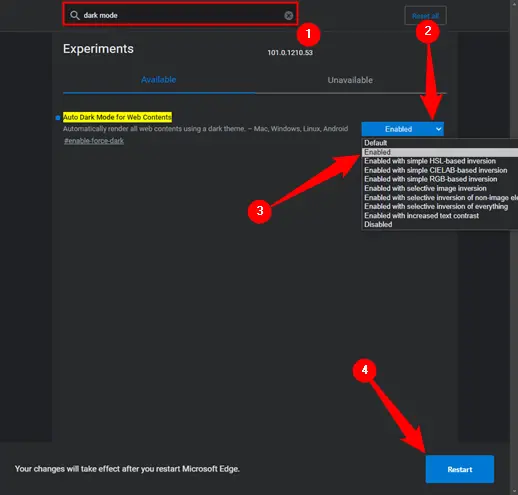
Edgeのアドレスバーに「edge:/ flags」と入力し、Enterキーを押してアクティブにします。
の中に 検索ボックス [実験]ページの上部に、「ダークモード」と入力します。 「Webコンテンツのダークモードを強制する」ボックスで「有効」を選択します。
終了したら、「再起動」ボタンを押します。 マイクロソフトエッジ 開いているすべてのEdgeブラウザウィンドウを閉じて再度開きます。開いているタブが失われることはありませんが、続行する前に、Webサイトに作業内容(フォームに入力されたデータなど)が保存されていることを確認してください。
サイトを探索し、それがどのように機能するかを発見してください。このオプションを無効にするには、[フラグ]ページに戻り、[Webコンテンツのダークモードを強制する]オプションを[デフォルト]に変更して、Edgeを再起動します。
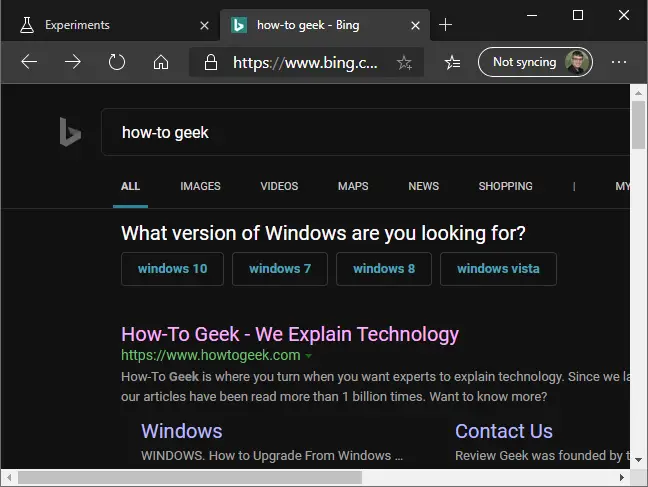
MicrosoftEdgeClassicでダークテーマを有効にします。
注意:非ChromiumEdgeのサポートは2021年春に終了しました。
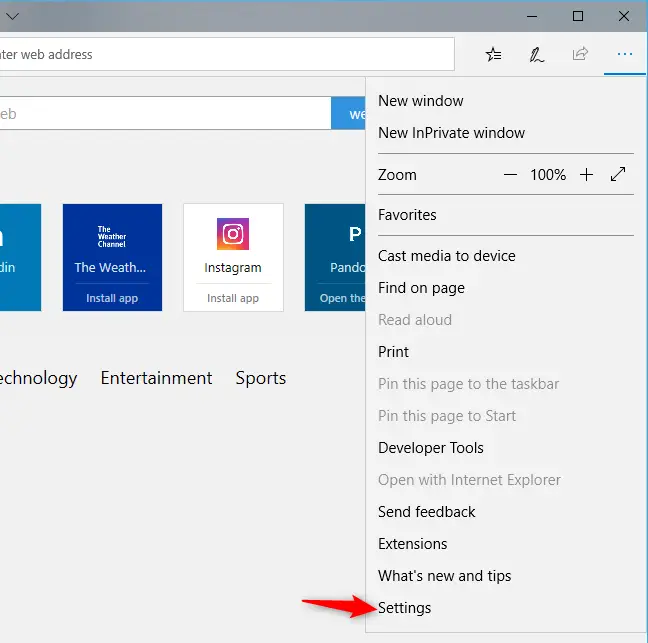
Edge for Windows 10の元のバージョンでは、メニューボタンをクリックし、[設定]コマンドを選択してダークモードをアクティブにします。
[設定]ウィンドウの上部にある[テーマを選択]ボックスから[暗い]オプションを選択します。
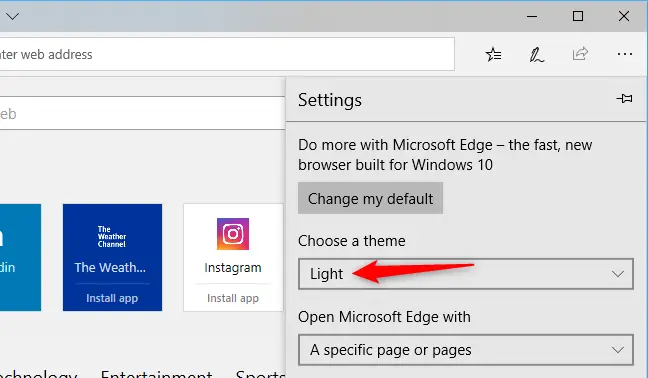
Windows 10の暗いアプリのテーマを使用しているかどうかに関係なく、Edgeは自動的に暗い外観に変わります。いつでもここに戻って、エッジを明るいモードに戻すことができます。
このオプションは、Windows10の設定アプリのシステム全体のアプリテーマオプションとはまったく別のものです。たとえば、他のすべてのアプリケーションを通常のライトアプリモードのままにして、ダークエッジブラウザーテーマを利用することができます。
![ドロップダウンボックスから[暗い]を選択します。](https://navhow.com/wp-content/uploads/2022/06/1654834803-d2c60563ff120a5.png)
EdgeDarkですべてのWebページを作成する方法
注意:非ChromiumEdgeのサポートは2021年春に終了しました。
テーマの選択は、表示されるWebサイトではなく、Edgeインターフェイスにのみ影響します。 MicrosoftStoreで入手できるTurnOffthe Lightsのような拡張機能をインストールして、古いバージョンのMicrosoftEdgeでWebページを暗く見せます。
この拡張機能は、背景が暗いWebで映画を表示するために特別に設計されていますが、アクセスするWebページに暗いテーマを適用することもできます。これは、DarkReader拡張機能と同様に機能します。 グーグルクローム およびMozillaFirefox。
この拡張機能を設定するには、メニュー>[拡張機能]>[ライトをオフにする]>[オプション]に移動します。
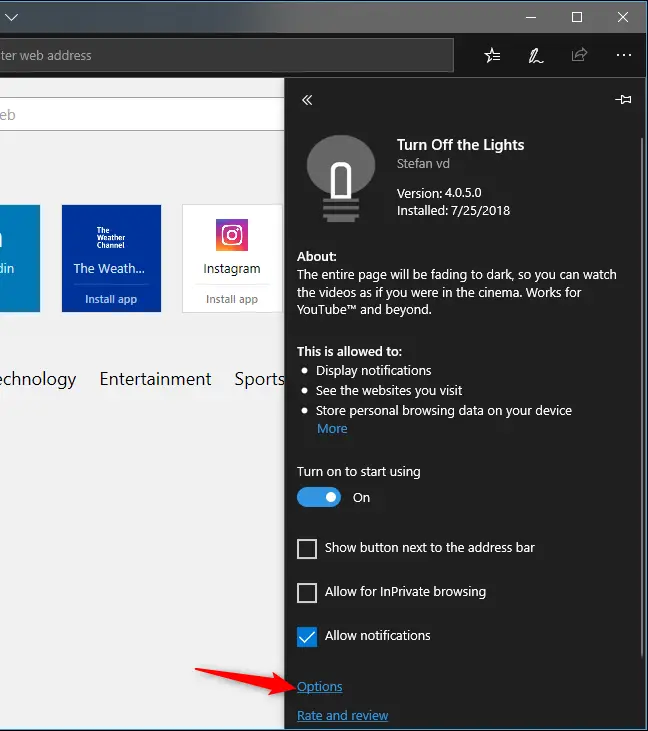
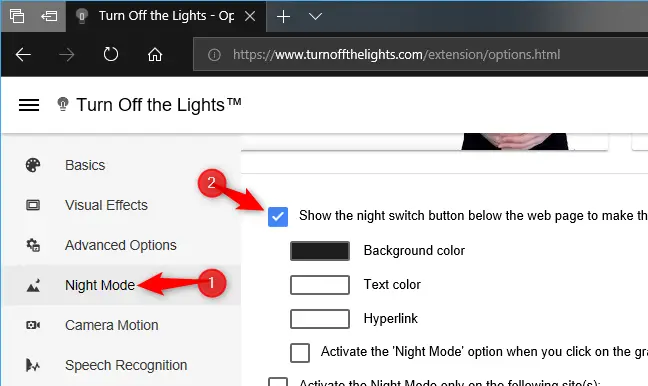
[ナイトモード]タブに移動し、右側で[ウェブページの下にあるナイトスイッチボタンを表示してページを暗くしたり明るくしたりする]オプションを選択します。プラグインは、ナイトモードをアクティブにするボタンを各オンラインページに追加します。
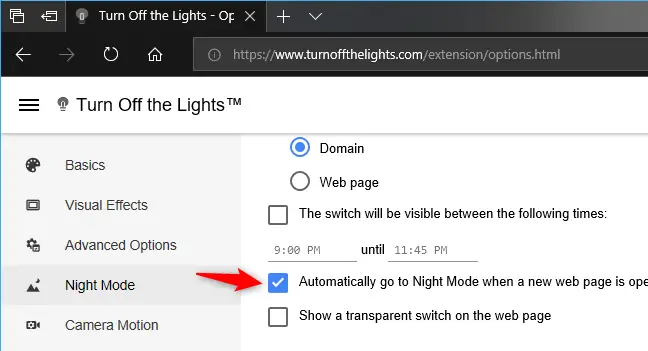
デフォルトで常にナイトモードを利用するには、「新しいWebページが起動したときに自動的にナイトモードに移行する」オプションを有効にします。
ここで他の選択肢を構成して、希望どおりに機能するようにします。たとえば、ナイトモードスイッチを構成して、昼間ではなく夜間にのみ表示するようにすることができます。
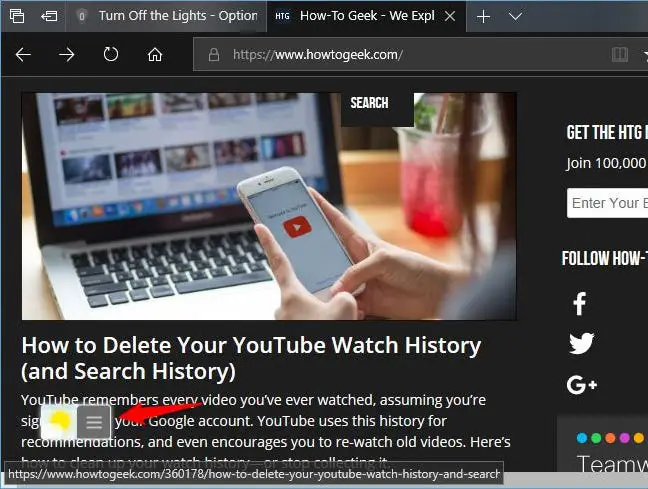
ページの左下隅にある[ナイトモード]ボタンをクリックして、Webページを読むときにダークウェブサイトのスタイルのオンとオフを切り替えます。
将来的にダークウェブサイトのレイアウトを利用したくない場合は、メニュー> [拡張機能]に移動して、Edgeの[ライトをオフにする]拡張機能を微調整、非アクティブ化、または削除できます。
