
Instrukcja
Jak zrobić zrzut ekranu na komputerze Mac: Jeśli właśnie kupiłeś nowy komputer Mac, być może szukasz krótkiego przewodnika po zrobieniu zrzutu ekranu. Ten artykuł zawiera prostą demonstrację krok po kroku, jak robić zrzuty ekranu na komputerze Mac.
Zrób zrzut ekranu całego ekranu
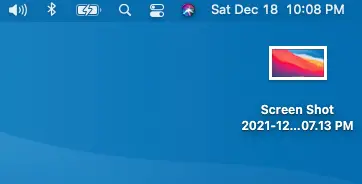
Oto kilka kroków do naśladowania. Naciśnij Command-Shift-3 na klawiaturze, aby zrobić zrzut ekranu całego ekranu. Podczas robienia zdjęcia do odbitki usłyszysz efekt dźwiękowy migawki aparatu. Zrzut ekranu zostanie automatycznie zapisany na pulpicie komputera Mac.
Zrzut ekranu wybranego obszaru
Aby zrobić zrzut ekranu zaznaczonego obszaru na biurku Maca, naciśnij Command (⌘.)+Shift+4 klawisze na klawiaturze. Zobaczysz, że kursor zmienia się w celownik. Następnie przeciągnij krzyżyk, aby wybrać część ekranu, którą chcesz przechwycić.

Jeśli chcesz zrobić zrzut ekranu otwartego okna aplikacji, naciśnij jednocześnie Command + Shift + 4 i spację. Kursor zmieni się w ikonę aparatu. Najedź kursorem na okno, które chcesz przechwycić, a zobaczysz, że jest podświetlone na jasnoniebieski kolor. Teraz kliknij podświetlone okno, aby zapisać plik zrzutu ekranu na pulpicie.
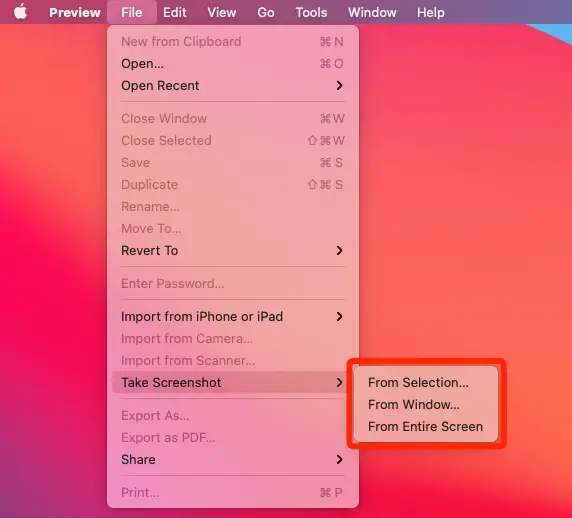
Jeśli aplikacja Podgląd nie jest otwarta, przejdź do menu Plik w lewym górnym rogu i wybierz Otwórz. Najedź myszą na opcję menu Zrób zrzut ekranu, a zobaczysz podmenu z różnymi sposobami wykonania zrzutu ekranu. Kliknij opcję Z całego ekranu. Zobaczysz, że utworzono zrzut ekranu. Zrzut ekranu powinien być otwarty w oknie aplikacji Podgląd.
Zapisz zrzut ekranu
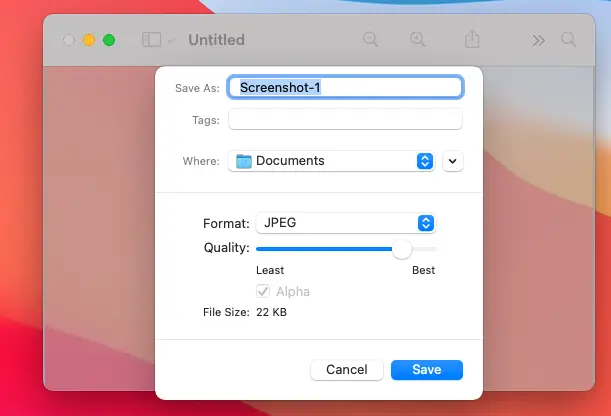
Aby zapisać zrzut ekranu, najpierw kliknij menu Plik w lewym górnym rogu okna aplikacji podglądu, a następnie kliknij „Zapisz”. Zobaczysz opcje zapisywania obrazu w różnych lokalizacjach. Wybierz lokalizację i wybierz format „JPEG”, a następnie kliknij przycisk „Zapisz” w prawym dolnym rogu.
To wszystko, a jeśli znajdziesz pytania lub komentarze, zostaw je w sekcji komentarzy poniżej. Szczęście.
