

Wstęp
Aktualizacja z Windows 10 do Windows 11 jest całkowicie darmowa, z drugiej strony, zainstalowałeś Windows 11 na nowym komputerze, musisz przejść przez okno aktywacji. Aktywując system Windows 11, masz dostęp do wszystkich funkcji nowego systemu operacyjnego firmy Microsoft. W tym poście przyjrzymy się wielu opcje aktywacji systemu Windows 11 na twojej maszynie.
Kup klucz produktu Windows 11
Aby móc aktywować system Windows 11, musisz najpierw uzyskać klucz produktu (lub licencję).
Klucz produktu to 25-znakowy kod potrzebny do aktywacji systemu Windows 11 i upewnienia się, że używasz legalnej kopii systemu operacyjnego.
W rezultacie klucz produktu Windows 11 odblokowuje wszystkie możliwości nowego systemu operacyjnego Microsoft. Po zakupie licencji Windows 11 wystarczy aktywować maszynę w jeden ze sposobów wskazanych poniżej.
Ponadto należy pamiętać, że aktywacja systemu Windows 11 odbywa się za pośrednictwem oficjalnych serwerów Microsoft.
W rezultacie Twój komputer musi być połączony z Internetem. Jeśli nie, możesz także aktywować system Windows 11 telefonicznie (patrz Metoda #3 poniżej).
Zainstaluj system Windows 11 na swoim komputerze
Istnieją różne opcje aktywacji systemu Windows 11. Jednak „konwencjonalną” (i najłatwiejszą) opcją jest przejście przez ustawienia systemu Windows 11. Oto jak się do tego zabrać.
Metoda #1: przez Ustawienia
Wykonaj poniższe czynności, aby aktywować system Windows 11 w ustawieniach systemu:
1. Uruchom aplikację Ustawienia.
Aby to zrobić, przejdź do menu Start i wybierz "Ustawienia" lub naciśnij jednocześnie klawisze Windows + na klawiaturze.
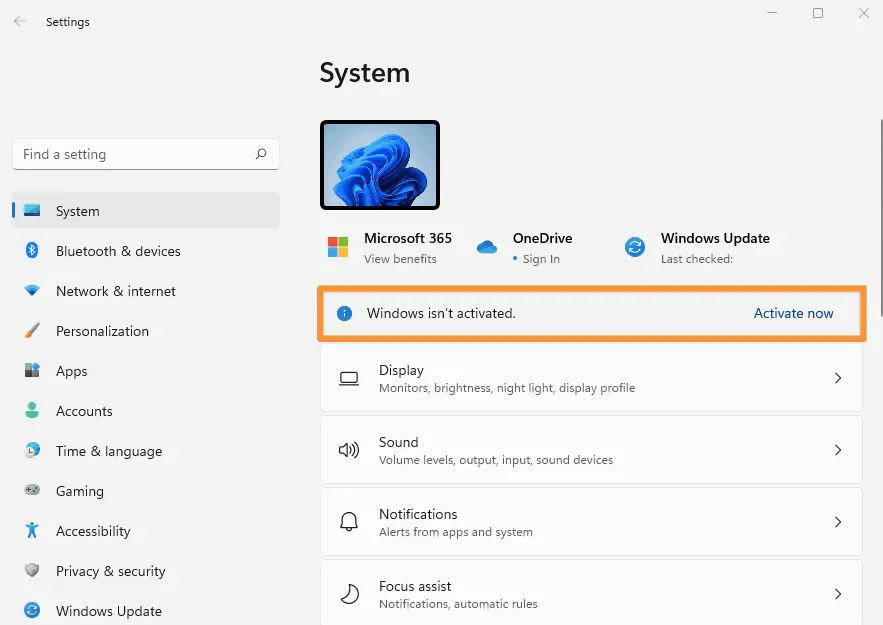
2. Powinieneś zauważyć stwierdzenie „Windows nie jest włączony” w ustawieniach.
Następnie wybierz „Aktywuj natychmiast”.
Ewentualnie w lewym okienku kliknij „System”, a następnie w prawym okienku kliknij „Aktywacja”.
3. Dalej, obok ” Zmień klucz produktu ", Kliknij na " Zmiana " przycisk.
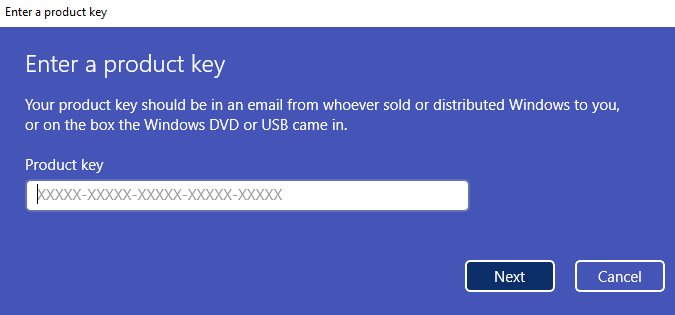
4. Następnie wprowadź klucz produktu Windows 11 i kliknij ” Następny “.
5. Na koniec kliknij „ Aktywuj ”.
6. Jeśli aktywacja systemu Windows 11 się powiodła, otrzymasz następujący komunikat: „ Windows został aktywowany. Aktywowaliśmy tę kopię systemu Windows ”. Wszystko, co musisz zrobić, to kliknąć „ Blisko ”.
To wszystko, pomyślnie aktywowałeś system Windows 11. Możesz teraz cieszyć się wieloma funkcjami oferowanymi przez nowy system operacyjny Microsoftu.
Metoda #2: za pomocą wiersza polecenia
Aby aktywować system Windows 11, możesz również użyć polecenia slmgrktóry umożliwia zarządzanie licencją Windows. Oto jak:
1. Otwórz okno wiersza polecenia . Aby to zrobić, kliknij menu Start, a następnie wpisz cmdi kliknij Wiersz polecenia.
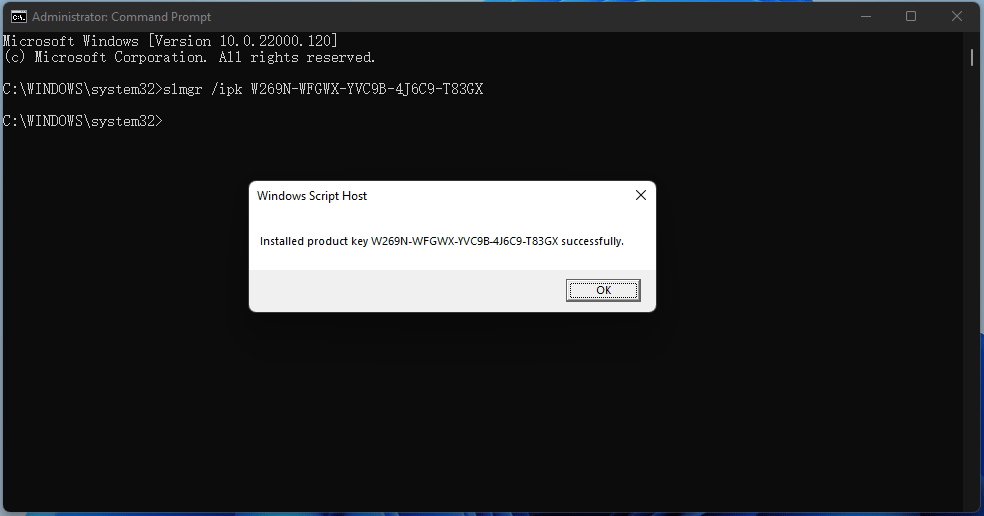
2. Następnie wpisz następujące polecenie, pamiętając o zastąpieniu <clé Windows 11 >z Twoim kluczem produktu:
slmgr /ipk
Na przykład, jeśli klucz produktu to QXJ7T-NYCTX-YD8BX-JP6RF-WFG6T, wpisz polecenie:
slmgr /ipk QXK7T-NYCTX-YD8BX-JJ6RF-WFG6T
3. Jeśli klucz produktu jest prawidłowy, otrzymasz następujący komunikat: „ Zainstalowano klucz produktu QXJ7T-NYCTX-YD8BX-JP6RF-WFG6T ”.
Twój komputer z systemem Windows 11 jest teraz aktywowany!
Metoda 3: Aktywuj system Windows 11 przez telefon
Jeśli Twój komputer nie jest podłączony do Internetu, możesz aktywuj system Windows 11 telefonicznie . Aby to zrobić, postępuj zgodnie z poniższymi instrukcjami:
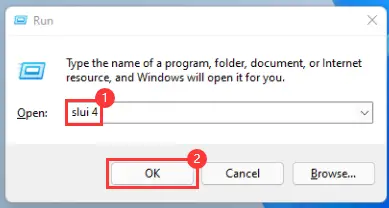
1. Otwórz okno dialogowe Uruchom. Aby to zrobić, naciśnij jednocześnie Okna+ R Klucze on klawiaturze.
2. W oknie dialogowym Uruchom wpisz następujące polecenie, a następnie kliknij „ OK “.
slui 4
3. Wybierz swój kraj lub region, a następnie kliknij „ Następny ”.
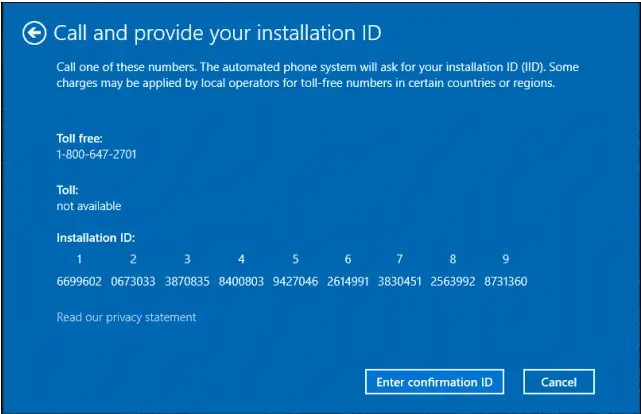
4. Teraz zadzwoń do Centrum aktywacji Microsoft pod podanym numerem (bezpłatny).
Zostaniesz umieszczony w trybie online z asystentem głosowym, który poprowadzi Cię krok po kroku przez aktywację systemu Windows 11 przez telefon. W pewnym momencie poprosi Cię o identyfikator instalacji, długi ciąg cyfr, który możesz zobaczyć na poniższym zrzucie ekranu. Następnie kliknij " Wprowadź identyfikator potwierdzenia “.
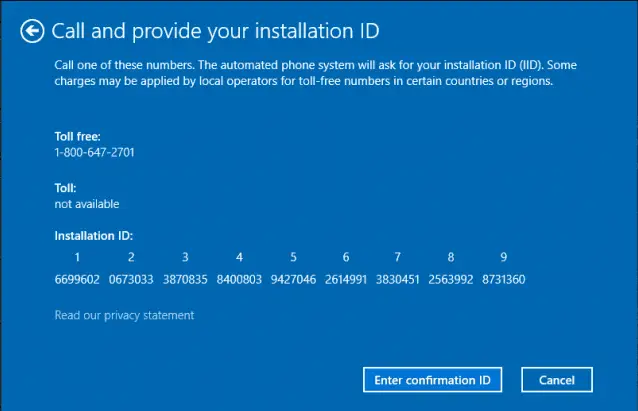
5. W zamian za identyfikator instalacji asystent głosowy poda identyfikator potwierdzający, który należy wpisać w polach A, B, C, D, E, F, G i H. Następnie kliknij „ Aktywuj system Windows ”.
To wszystko ! Twój komputer z systemem Windows 11 powinien być teraz aktywowany.
