

Introducere
Excel vă permite să faceți operații matematice simple, cum ar fi înmulțirea. Puteți înmulți numere într-o singură celulă, mai multe celule sau o întreagă coloană. Deoarece Excel nu are funcția MULTIPLY, vom folosi o formulă simplă.
Într-o singură celulă, înmulțiți două numere
Pentru a înmulți numere într-o singură celulă, utilizați o formulă simplă. Deschideți Excel și apoi alegeți celula în care doriți să introduceți ecuația. Odată ce v-ați decis, introduceți următoarea formulă:
=A*b
Schimbați a și b cu numerele pe care doriți să le utilizați. De exemplu, dacă doriți să înmulțiți 5 cu 7, ați tasta:
=5*7
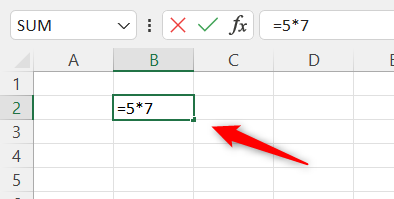
După aceea, apăsați Enter pentru a vedea rezultatul formulei.
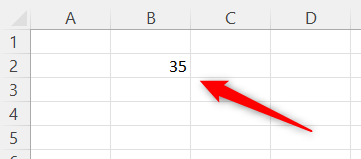
Înmulțirea numerelor dintr-o varietate de celule
Pentru a multiplica datele din alte celule, tastați o formulă într-o celulă goală. Să ne imaginăm că aveți 5 în celula A2 și 7 în celula A3 și doriți să calculați produsul acestor două numere. Completați următoarea formulă într-o celulă goală:
=A2*A3
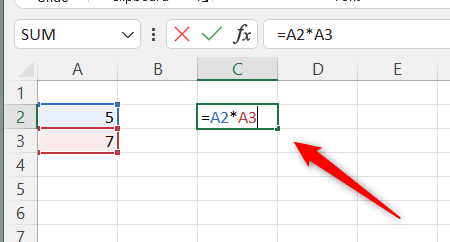
Această formulă calculează datele din fiecare celulă care a fost introdusă. Rezultatul se va afișa după ce apăsați „Enter”.
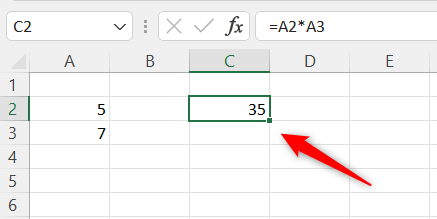
Înmulțiți o coloană de numere (cu un număr constant)
Un număr dintr-o celulă poate fi înmulțit cu un număr dintr-o altă celulă. Să ne imaginăm că aveți un număr în fiecare dintre celulele A1-A6 (multiplicanții dvs.) și doriți să obțineți produsul lor folosind numărul din celula C1 (multiplicatorul dvs.).
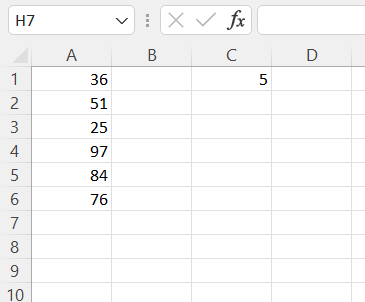
Mai întâi, alegeți celula B2, care va conține rezultatul primei formule. Completați spațiile libere din B2 folosind următoarea formulă:
=A1*$C$1
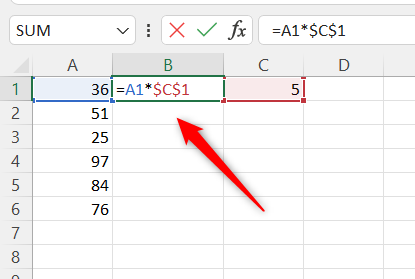
Marfa se va afișa după ce apăsați „Enter”.
The $ cheia din Excel indică faptul că valoarea din celula C1 este absolută. Dacă faceți clic și glisați formula în B1 în jos, componenta A1 a formulei va deveni A2, A3 și așa mai departe, dar C1 va rămâne neschimbat.
E la fel de simplu.
Acesta este doar unul dintre numeroasele calcule fundamentale pe care Excel vi le permite să le faceți. De asemenea, puteți împărți, adăuga, scădea și face o mulțime de alte lucruri.
