

序章
AppleAirPodsはApple製品だけのものではありません。あなたはあなたのAndroid携帯電話でそれらを使うこともできます。ただし、AirPodsをAndroidデバイスにリンクする方法を示すことに加えて、いくつかの制限があります。
AppleのAirPodsはAndroidで動作しますか
はい、Apple AirPodsはBluetoothワイヤレスヘッドホンであるため、Androidフォンまたはタブレットと互換性があります。 Bluetoothをサポートしている場合は、Android以外のデバイスにリンクすることもできます。
Androidでは、AirPodsを使用して音楽を聴いたり、内蔵マイクを使用して電話でチャットしたりできます。主な欠点は、AirPodsの特定の機能を制御できないことです。
たとえば、AndroidフォンからAirPodsのバッテリーレベルを監視することはできません(ただし、Playストアには監視を支援できるプレミアムソフトウェアがあります)。また、電話からAirPodsをダブルタップしたときに何が起こるかを調整することはできません。これらの機能で変更できるのはApple製品のみです。
AirPodsをAndroidフォンに接続する方法
AirPodsをAndroidスマートフォンに接続するには、まずAirPodsを検出モードに設定して、スマートフォンがAirPodsを識別できるようにします。
まず、AirPodsを充電ケースに入れます。ケースの蓋は開いたままにしておきます。次に、充電ケースの背面で、セットアップボタンを押し続けます。
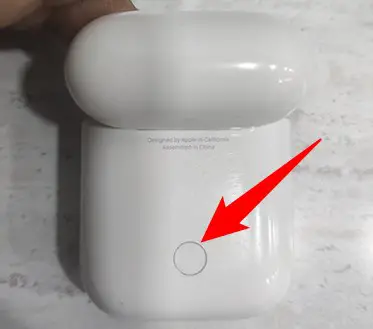
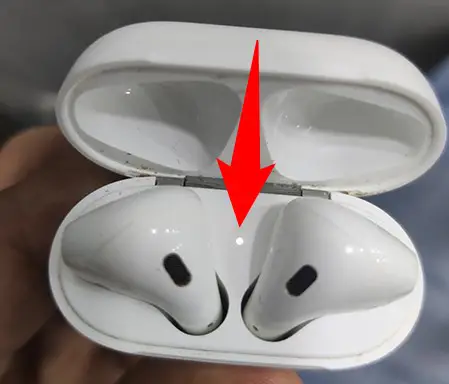
充電ケースのライトが白く点滅し、AirPodsをペアリングする準備ができていることを示します。
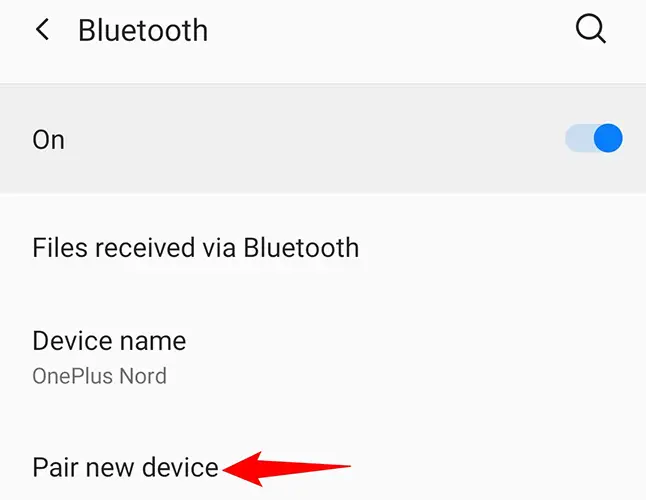
AndroidフォンからAirPodsに接続するには、[設定]、[Bluetoothとデバイスの接続]> [Bluetooth]の順に移動します。正確なパスは、お使いの携帯電話の種類によって異なる場合があります。
![[設定]で[Bluetoothとデバイス接続]> [Bluetooth]に移動します。](https://navhow.com/wp-content/uploads/2022/03/3-bluetooth-settings-on-android.png)
上部のトグルがオンになっていることを確認します。次に、「新しいデバイスのペアリング」を選択します。
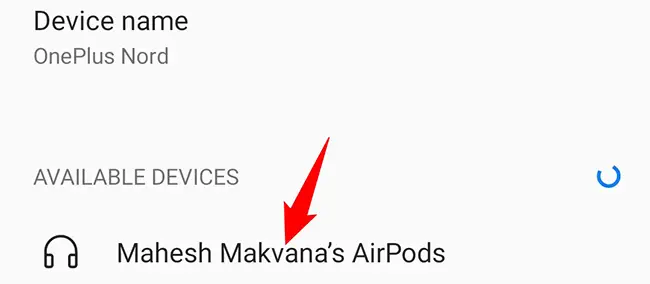
スマートフォンがAirPodsを検出して[利用可能なデバイス]セクションに表示されるのを待ちます。次に、リストからAirPodsを選択します。
お使いの携帯電話をAirPodsに接続するには、ポップアップの「ペアリング」をタップします。
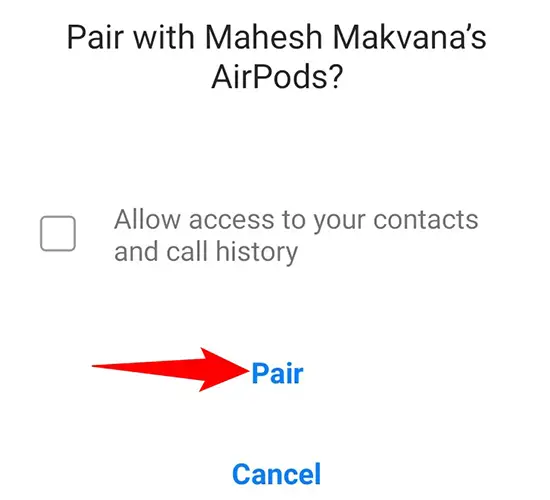
これで携帯電話がAirPodsにリンクされ、準備が整いました。
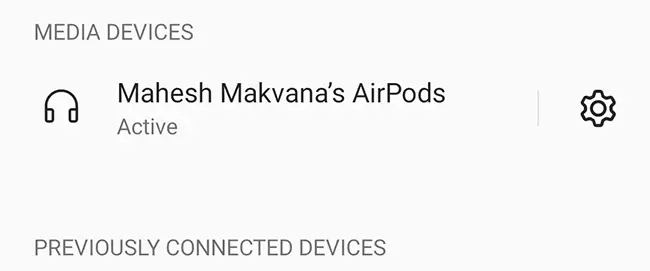
これで、音楽を再生したり、電話をかけたり、スピーチを録音したり、AndroidフォンにAirPodsがリンクされたスピーカーやマイクを必要とするほとんどすべてのことを実行できます。 AirPodsの機能を変更したい場合は、Appleデバイスが必要になることを忘れないでください。
あなたのAndroid携帯電話であなたのワイヤレスイヤフォンを利用してください!
