
命令
Macでスクリーンショットを撮る方法:新しいMacコンピューターを購入したばかりの場合は、スクリーンショットを撮るためのクイックガイドを探しているかもしれません。この記事では、Macコンピューターでスクリーンショットを撮る方法を簡単に段階的に説明します。
画面全体のスクリーンショットを撮る
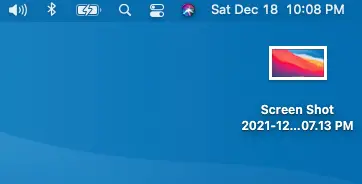
従うべきいくつかのステップがあります。キーボードのCommand-Shift-3を押して、画面全体のスクリーンショットを撮ります。プリント撮影中にカメラのシャッター効果音が聞こえます。スクリーンショットはMacデスクトップに自動的に保存されます。
選択したエリアのスクリーンショット
Macデスクトップの選択した領域のスクリーンショットを撮るには、コマンド(⌘)キーボードの+ Shift +4キー。カーソルが十字に変わることがわかります。次に、十字線をドラッグして、画面のキャプチャする部分を選択します。

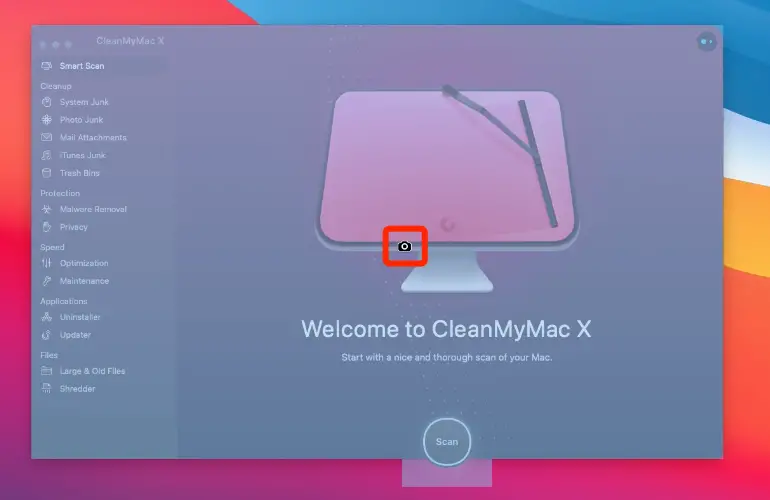
開いているアプリケーションウィンドウのスクリーンショットを撮りたい場合は、Command + Shift +4とスペースバーを同時に押します。カーソルがカメラアイコンに変わります。キャプチャするウィンドウにカーソルを合わせると、水色で強調表示されていることがわかります。次に、強調表示されたウィンドウをクリックして、スクリーンショットファイルをデスクトップに保存します。
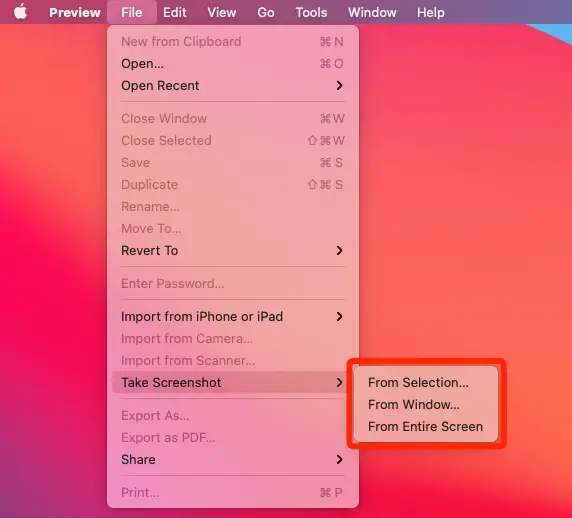
プレビューアプリケーションが開いていない場合は、左上の[ファイル]メニューに移動し、[開く]を選択します。 [スクリーンショットを撮る]メニューオプションにマウスを合わせると、スクリーンショットを撮るさまざまな方法のサブメニューが表示されます。 [画面全体から]オプションをクリックします。スクリーンショットが作成されたことがわかります。スクリーンショットは、プレビューアプリケーションウィンドウで開く必要があります。
スクリーンショットを保存する
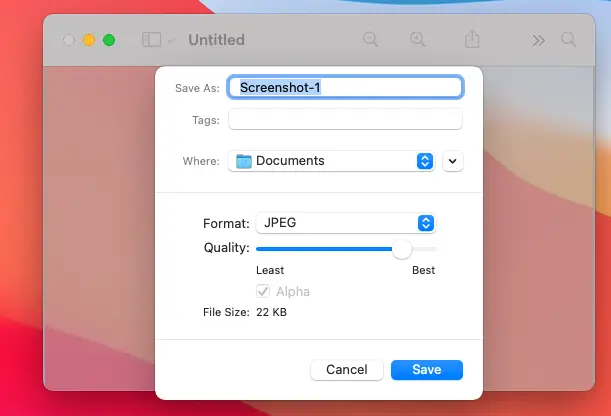
スクリーンショットを保存するには、まず、プレビューアプリウィンドウの左上にある[ファイル]メニューをクリックしてから、[保存]をクリックします。画像をさまざまな場所に保存するための選択肢が表示されます。場所を選択し、フォーマットとして「JPEG」を選択し、右下の「保存」ボタンをクリックします。
それだけです。質問やコメントを見つけた場合は、下のコメントセクションに残してください。幸運です。
