
Instructie
Een screenshot maken op een Mac: Als je net een nieuwe Mac-computer hebt gekocht, ben je misschien op zoek naar een korte handleiding voor het maken van een screenshot. Dit artikel biedt een eenvoudige stapsgewijze demonstratie van het maken van schermafbeeldingen op een Mac-computer.
Maak de screenshot van het hele scherm
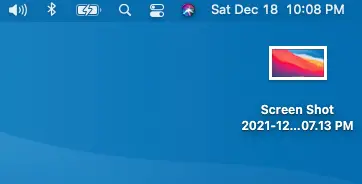
Hier volgen enkele stappen. Druk op Command-Shift-3 op je toetsenbord om een screenshot van het hele scherm te maken. U hoort een geluidseffect van de sluiter van de camera terwijl u een afdrukopname maakt. De schermafbeelding wordt automatisch opgeslagen op uw Mac-bureaublad.
Screenshot van een geselecteerd gebied
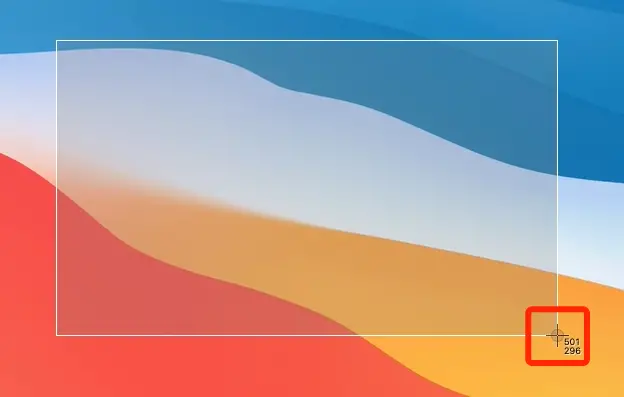
Om een screenshot te maken van een geselecteerd gebied op uw Mac-bureaublad, drukt u op de Command (⌘)+Shift+4 toetsen op uw toetsenbord. Je zult zien dat de cursor verandert in een dradenkruis. Sleep vervolgens het dradenkruis om het gedeelte van het scherm te selecteren dat u wilt vastleggen.
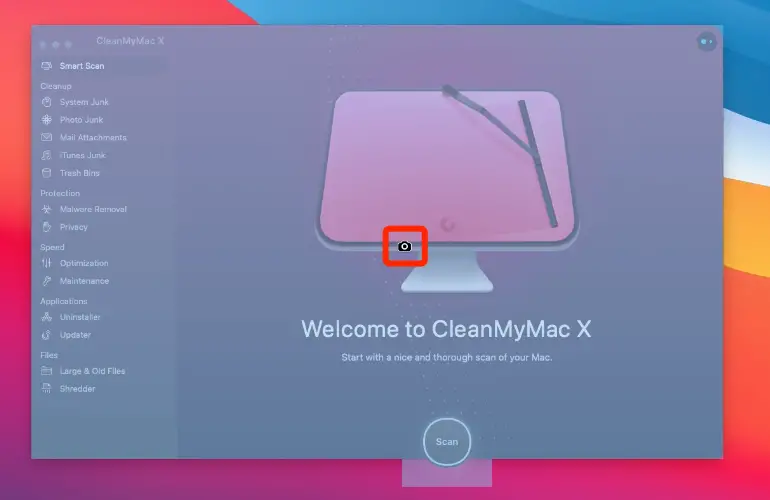
Als u een schermafbeelding wilt maken van een geopend toepassingsvenster, drukt u tegelijkertijd op Command+Shift+4 en de spatiebalk. Je cursor verandert in een camerapictogram. Plaats de muisaanwijzer op het venster dat u wilt vastleggen en u zult zien dat het wordt gemarkeerd als een lichtblauwe kleur. Klik nu op een gemarkeerd venster om een screenshotbestand op uw bureaublad op te slaan.
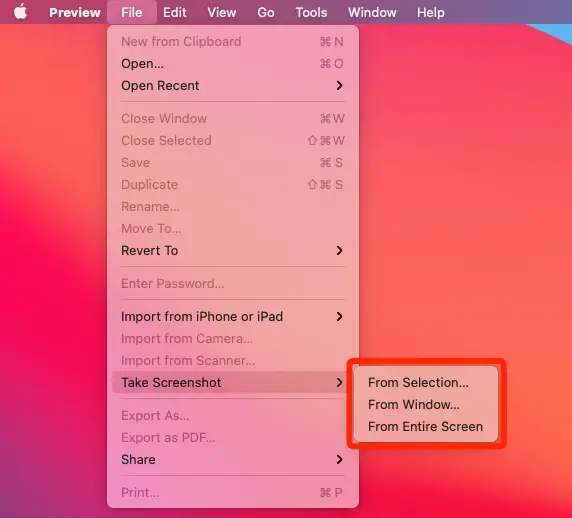
Als de Preview-toepassing niet is geopend, gaat u naar het menu Bestand linksboven en kiest u Openen. Beweeg met de muis over de menuoptie Screenshot maken en u ziet een submenu met verschillende manieren om een screenshot te maken. Klik op de optie Van volledig scherm. Je zult zien dat er een screenshot is gemaakt. De schermafbeelding zou geopend moeten zijn in het voorbeeldvenster van de toepassing.
Bewaar de schermafbeelding
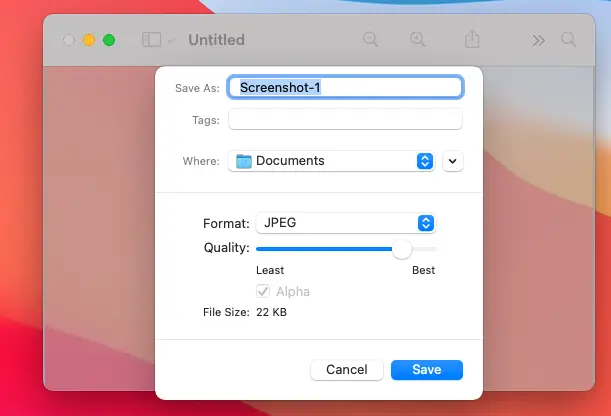
Om een screenshot op te slaan, klikt u eerst op het menu Bestand in de linkerbovenhoek van het voorbeeld-app-venster en vervolgens op "Opslaan". U ziet keuzes voor het opslaan van uw afbeelding op verschillende locaties. Kies een locatie en selecteer "JPEG" als formaat en klik rechtsonder op de knop "Opslaan".
Dat is het, en als u vragen of opmerkingen vindt, kunt u deze achterlaten in de opmerkingen hieronder. Veel geluk.
