

Invoering
Als je een bestand hebt gedownload met de Chrome-browser op je Chromebook (of op Chrome OS), vraag je je misschien af waar het is gebleven. Gelukkig is er een duidelijke plek om te kijken - en een manier om het nog eens te controleren als je het niet zeker weet. Dit is hoe.
Onderzoek uw downloadmap
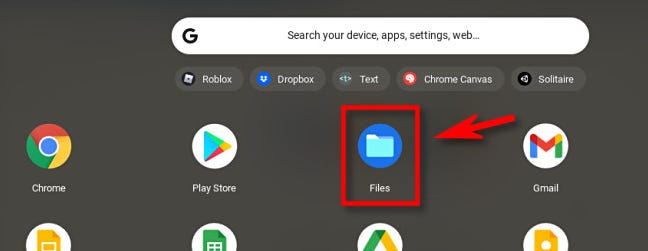
Chrome OS bevat standaard een aparte map met de naam "Downloads" in de opslagruimte "Mijn bestanden" op uw apparaat. Gebruik eerst de app Bestanden om de inhoud ervan te bekijken. Klik hiervoor op de App Launcher-knop (een cirkel) in de linkerbenedenhoek van het scherm. Klik op het mappictogram "Bestanden" nadat u het menu hebt geopend.
Kijk in de zijbalk aan de linkerkant van het venster wanneer de app Bestanden verschijnt. Vouw indien nodig "Mijn bestanden" uit door op het kleine pijltje ernaast te klikken. Daaronder ziet u "Downloads". Klik daar gewoon op.
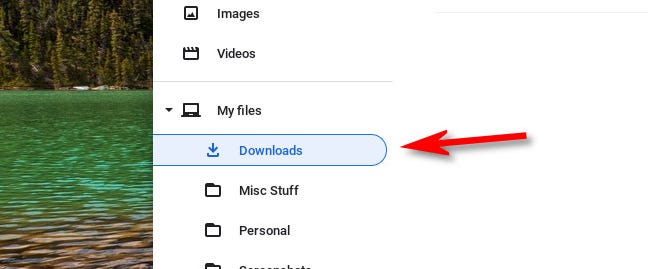
Nadat u op "Downloads" in de zijbalk hebt geklikt, wordt de inhoud van uw map Downloads weergegeven in het venster Bestanden. De kans is groot dat uw gedownloade bestand daar wordt geplaatst. Zo niet, dan zijn er nog een paar andere plaatsen waar u het kunt vinden, die we hieronder zullen bespreken.
Bekijk de downloadgeschiedenis van Chrome
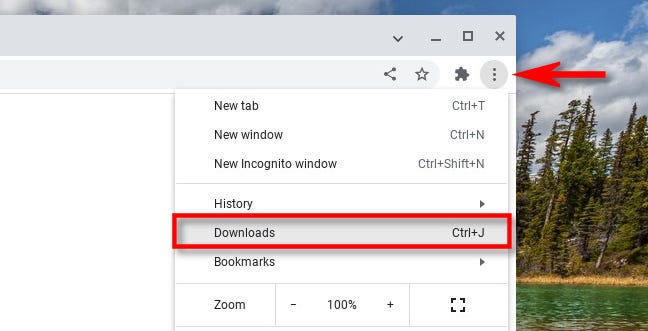
Als u het bestand dat u zoekt niet kunt vinden in de map Downloads, controleert u de downloadgeschiedenis in uw Chrome-browser. Start hiervoor Chrome en ga naar het menu met drie stippen in de rechterbovenhoek van het venster. Selecteer "Downloads" in het menu dat wordt weergegeven. (U kunt ook op Ctrl+J op het toetsenbord drukken.)
Het tabblad "Downloads" wordt weergegeven. Als uw downloadlijst de laatste tijd niet is geleegd, moet het bestand dat u onlangs heeft gedownload daar worden opgenomen. Klik op de link "Weergeven in map" onder het bestand om de locatie in de app Bestanden weer te geven.
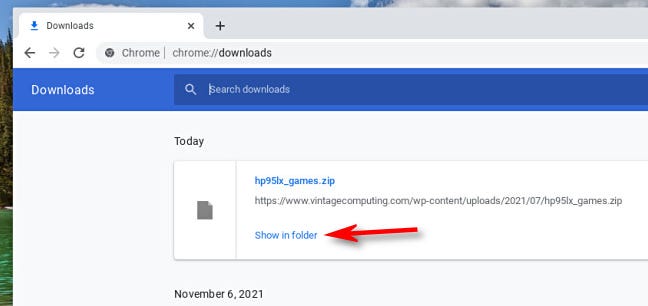
De app Bestanden wordt dan onmiddellijk geopend naar de locatie van het gedownloade bestand, waarbij het bestand is gemarkeerd. Wat een gemak!
Als al het andere faalt, kijk
Als u het bestand nog steeds niet kunt vinden, start u de App Launcher door op de cirkelknop in de linkerbenedenhoek van het scherm te drukken. U kunt ook de zoekfunctie van uw toetsenbord gebruiken, die wordt weergegeven door een vergrootglassymbool. Typ de naam (of een deel van de naam) van het bestand dat u zoekt in het pop-upmenu.
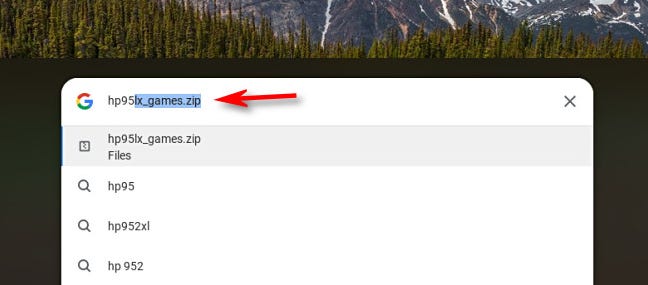
Als u het bestand in de resultaten ziet, klikt u op de naam om het te openen. Als het geen mediabestand is, wordt de app Bestanden geopend en wordt weergegeven waar het is. Beste wensen!
