

Instrução
Como fazer uma captura de tela em um Mac: Se você acabou de comprar um novo computador Mac, pode estar procurando um guia rápido para fazer uma captura de tela. Este artigo fornece uma demonstração passo a passo fácil de como fazer capturas de tela em um computador Mac.
Faça a captura de tela de toda a tela
Aqui estão alguns passos a seguir. Pressione Command-Shift-3 no teclado para tirar uma captura de tela de toda a tela. Você ouvirá um efeito de som do obturador da câmera enquanto tira uma foto de impressão. A captura de tela será salva automaticamente na área de trabalho do Mac.
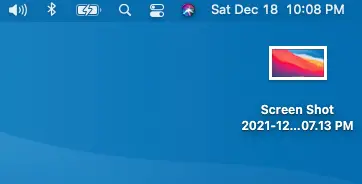
Captura de tela de uma área selecionada
Para fazer uma captura de tela de uma área selecionada na área de trabalho do Mac, pressione o comando (⌘)+Shift+4 teclas do seu teclado. Você verá que o cursor se transforma em uma cruz. Em seguida, arraste a cruz para selecionar a parte da tela que deseja capturar.

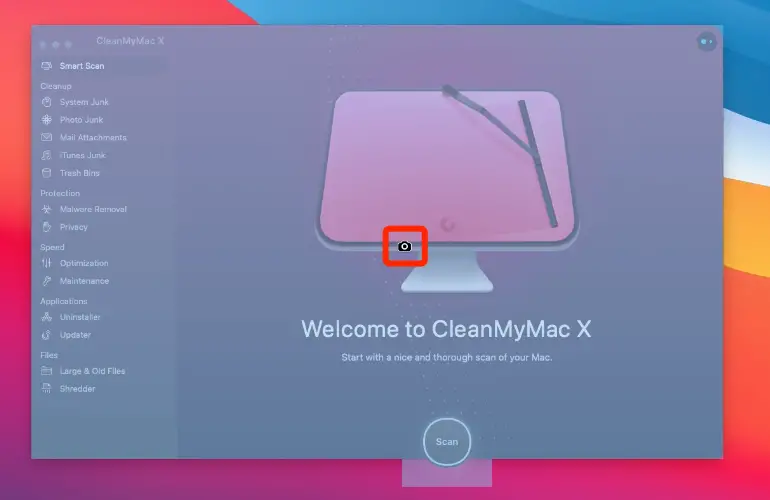
Se você quiser fazer uma captura de tela de uma janela de aplicativo aberta, pressione Command+Shift+4 e a barra de espaço ao mesmo tempo. Seu cursor se transformará em um ícone de câmera. Passe o mouse sobre a janela que deseja capturar e você verá que ela está destacada como uma cor azul clara. Agora clique em uma janela destacada para salvar um arquivo de captura de tela em sua área de trabalho.
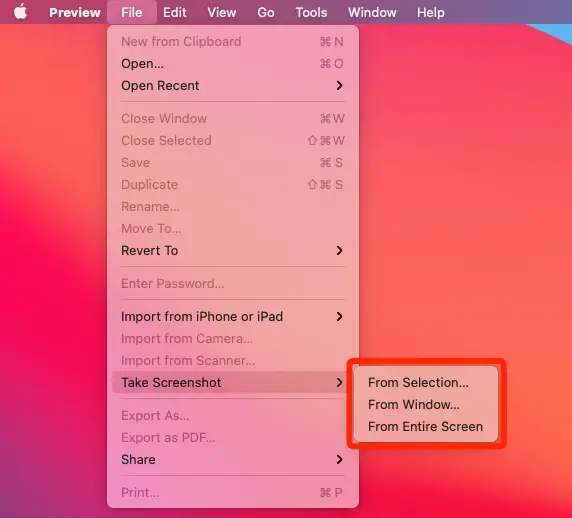
Se o aplicativo de visualização não estiver aberto, vá para o menu Arquivo no canto superior esquerdo e escolha Abrir. Passe o mouse sobre a opção de menu Tirar captura de tela e você verá um submenu de diferentes maneiras de fazer uma captura de tela. Clique na opção De tela inteira. Você verá que uma captura de tela foi criada. A captura de tela deve ser aberta na janela do aplicativo de visualização.
Salve a captura de tela
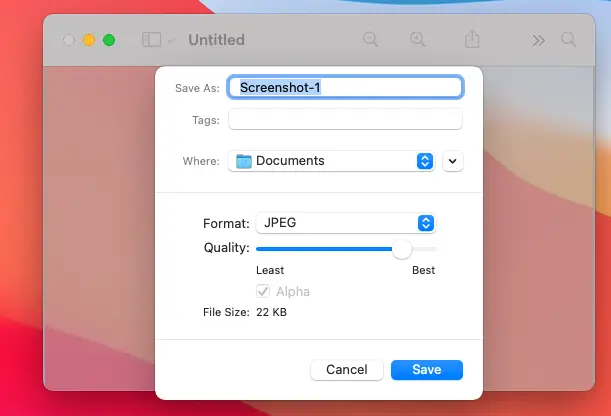
Para salvar uma captura de tela, primeiro clique no menu Arquivo no canto superior esquerdo da janela do aplicativo de visualização e clique em “Salvar”. Você verá opções para salvar sua imagem em vários locais. Escolha um local e selecione “JPEG” como formato e clique no botão “Salvar” no canto inferior direito.
É isso, e se você encontrar perguntas ou comentários, deixe-os na seção de comentários abaixo. Boa sorte.
