
序章
Google Chromeは、アクセスするすべてのページでダークモードを強制し、それ以外の場合は黒いデスクトップの邪魔な白い背景を停止する場合があります。
これはブルートフォースソリューションの例です。
GoogleChromeにはすでにダークモードがあります。
ダークモードを選択した場合、サイトがダークモードをサポートしていれば、ウェブサイトは自動的にダークモードに移行する可能性があります。ただし、ほとんどのWebサイトは自動化された機能を備えていません ダークモード-または任意のダークモード まったく。
何百万ものウェブサイトが採用されるのを待つのではなく ダークモード、Chromeの新しい「Webコンテンツのダークモードを強制する」オプションは、それらすべてを暗くします。これは、iPhoneで「スマート反転」を使用するのと似ています。明るい色は明るくなりますが、写真は同じままです。
これは力ずくの方法であり、Webサイトが独自の明るい新しい暗いテーマをアクティブにするのを待つよりも魅力的ではありません。ただし、インターネット全体が黒くなります。以前は、明るいWebページを自動的に黒くするブラウザプラグインをダウンロードしてインストールできました。 Chromeに含まれるようになりました。
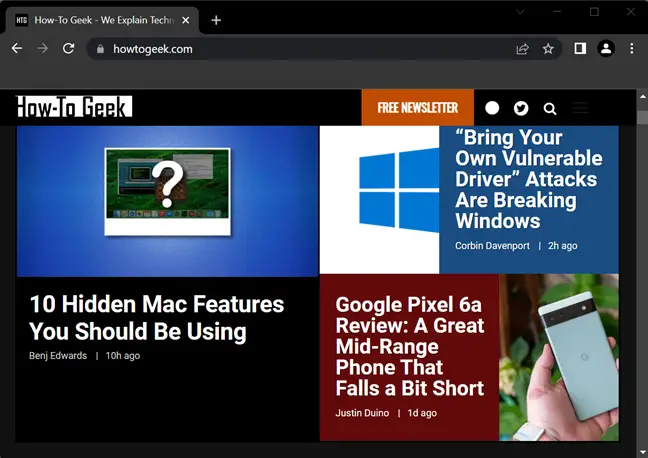
このオプションを有効にしても、ダークモードは有効になりません Chromeで;代わりに、オペレーティングシステムのダークモードオプションをアクティブにする必要があります。たとえば、Windows 10では、[設定]>[カスタマイズ]>[色]に移動し、[デフォルトのアプリモードの選択]で[暗い]を選択します。 macOSで、[システム環境設定]>[一般]および[ ダークモードを有効にする.
すべてのウェブサイトでダークモードを使用する方法
試してみませんか? Chrome 78以降、このオプションは非表示のフラグとして提供されています。 (2022年7月にChrome 103で引き続き機能することを確認しました。)これは、他のフラグと同様に、いつでも変更または撤回される可能性のある実験的なオプションです。いつの日かChromeの設定画面で本物のオプションになるか、消えてしまうかもしれません。
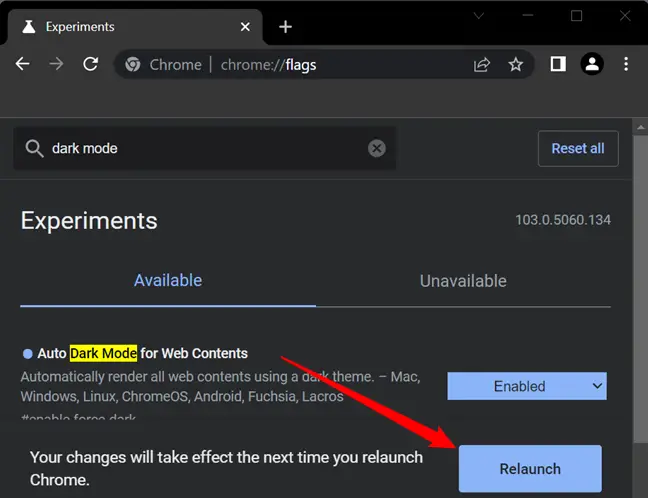
Chromeのオムニボックスに「chrome:/ flags」と入力し、Enterキーを押して見つけます。
表示される[実験]ページの上部にある検索ボックスに、「ダークモード.”
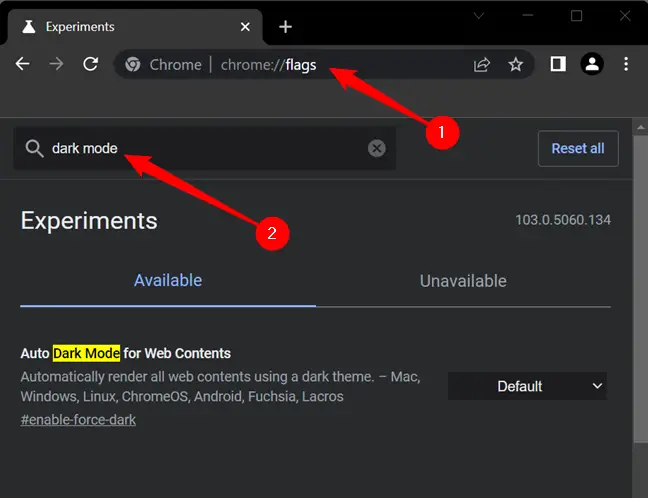
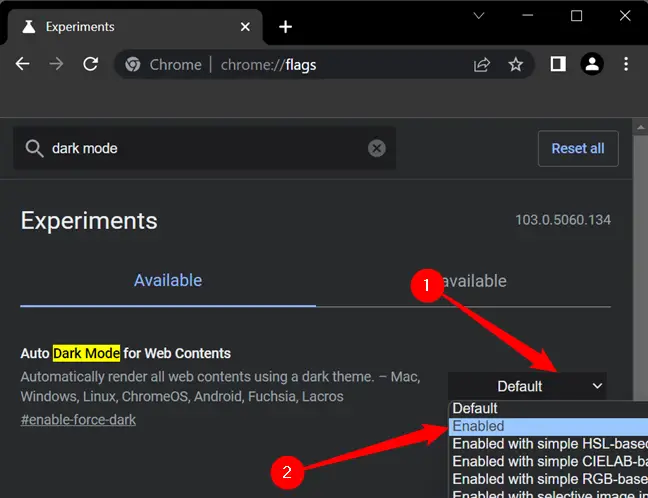
デフォルトの構成では、「Webコンテンツのオートダークモード」の右側にあるチェックボックスをオンにして、「有効」をクリックします。
に Chromeを再起動します、[再起動]をクリックします。開いているすべてのWebサイトは、Chromeによって閉じられ、再起動されます。ブラウザを再起動する前に、テキストフィールドに入力した内容など、これらのサイトのコンテンツを保存してください。
周りを見回して、それがどのように機能するかを確認してください。気に入らない場合は、Chromeの実験ページに戻り、このオプションを「デフォルト」に戻し、ブラウザを再起動します。この機能を無効にすると、Chromeはウェブサイトの色を改ざんしなくなります。
追加のフォースダークモードパラメータを試すこともできます。さまざまなモードは、Webサイトでさまざまな結果を提供します。それらのいくつかは、明るい写真を反転させて、それらを暗くすることさえあります。もちろん、これにより写真の外観が変わりますが、継続的に黒いデスクトップが必要な場合に役立つことがあります。
ダークモードが気に入らない場合は、無理に使用しないでください。ダークモードは人気がありますが、それはあなたにとって良くないかもしれません。それにもかかわらず、ダークモードが好きです。
