

Wstęp
Każdy komputer jest wyposażony w technologię graficzną, która obsługuje wszystko, od wyświetlania pulpitu przez dekodowanie filmów po renderowanie wymagających gier komputerowych. Większość obecnych komputerów PC jest wyposażona w procesory graficzne (GPU) produkowane przez Intel, NVIDIA lub AMD, ale wiedza, która marka jest zainstalowana, może być trudna.
Podczas gdy procesor i pamięć RAM komputera są kluczowe, jeśli chodzi o granie w gry komputerowe, procesor graficzny jest prawdopodobnie najważniejszym elementem. Nie będziesz mógł grać w nowsze gry na PC, jeśli twój układ GPU nie jest wystarczająco mocny, lub będziesz musiał grać przy obniżonych ustawieniach graficznych.
Niektóre komputery mają „wbudowaną” lub „zintegrowaną” grafikę o niskim poborze mocy, podczas gdy inne mają „dedykowane” lub „oddzielne” karty graficzne o wysokiej wydajności (czasami nazywane kartami wideo). Poniżej opisano, jak sprawdzić, jaki sprzęt graficzny jest zainstalowany w systemie Windows PC.
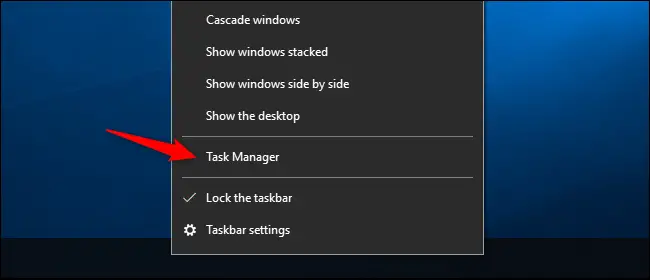
W systemie Windows 11 możesz teraz użyć skrótu klawiaturowego Ctrl + Shift + Esc lub kliknąć prawym przyciskiem myszy przycisk Start i wybrać "Menedżer zadań".
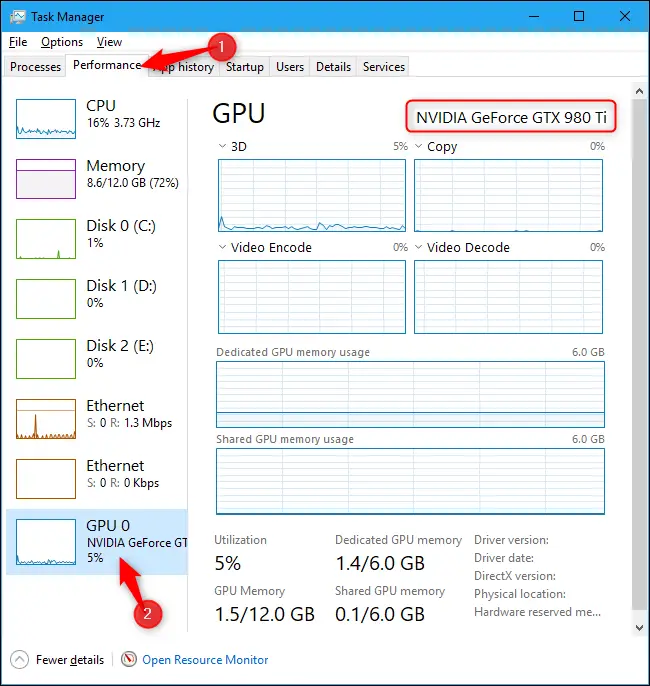
Następnie u góry okna wybierz zakładkę "Wydajność" - jeśli nie widzisz zakładek, kliknij "Więcej szczegółów". Na pasku bocznym wybierz "GPU 0". Producent i nazwa modelu GPU są wyświetlane w prawym górnym rogu okna.
W tym polu zobaczysz również dodatkowe statystyki, takie jak ilość dedykowanej pamięci RAM na twoim GPU.
Menedżer zadań w systemie Windows 10 pokazuje tutaj wykorzystanie procesora GPU, a także można sprawdzić użycie procesora GPU na program.
Jeśli twój system ma więcej niż jeden procesor graficzny, zobaczysz tutaj „GPU 1” i tak dalej. Każdy z nich reprezentuje odrębny sprzętowy procesor graficzny.
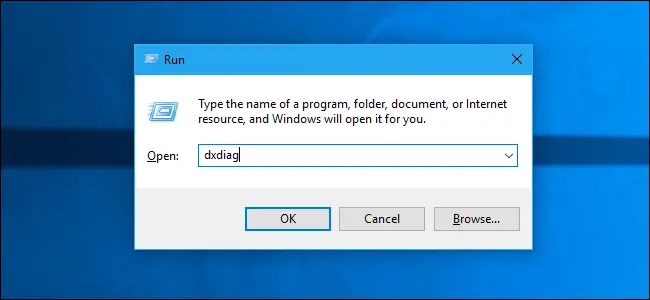
Te informacje można znaleźć w narzędziu diagnostycznym DirectX w poprzednich wersjach systemu Windows, takich jak Windows 7. Aby uzyskać do nich dostęp, użyj systemu Windows+R, a następnie wpisz „dxdiag” w wyświetlonym oknie dialogowym Uruchom.
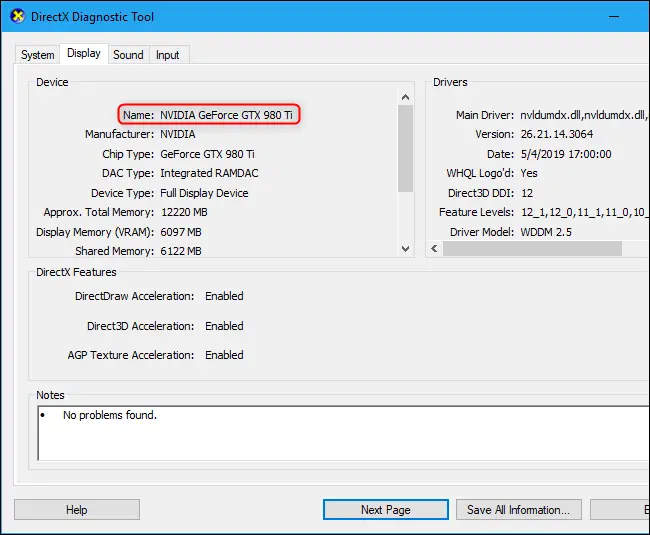
Sprawdź pole „Nazwa” w sekcji „Urządzenie”, klikając kartę „Ekran”. Dostępne są również inne informacje, takie jak ilość pamięci wizualnej (VRAM) zintegrowanej z GPU.
Jeśli twój system ma dwa procesory graficzne, na przykład laptop z procesorem graficznym Intel o niskim poborze mocy do zasilania bateryjnego i procesorem graficznym NVIDIA o dużej mocy do użytku po podłączeniu do gier, możesz wybrać, którego procesora GPU używa gra, korzystając z ustawień systemu Windows 10. aplikacja. Te opcje są również dostępne w Panelu sterowania NVIDIA.
