

Introducere
Windows include capabilități încorporate pentru ștergerea în siguranță a datelor unei unități prin scrierea de zerouri. Acest lucru împiedică preluarea fișierelor șterse de pe disc. Iată cum să ștergeți un disc intern sau un dispozitiv USB extern.
Ce ar trebui sa stii
Adesea, fișierele șterse pot fi recuperate de pe un disc. Dacă acest lucru este fezabil sau nu, depinde de o varietate de lucruri.
Dacă unitatea este o unitate de disc magnetică convențională cu un platou care se rotește, fișierele pierdute sunt pur și simplu „marcate” ca șterse și vor fi suprascrise în viitor, făcând recuperarea datelor simplă. Acesta nu ar trebui să fie cazul unităților SSD contemporane, care ar trebui să utilizeze implicit TRIM, care asigură că datele șterse sunt șterse instantaneu. (Acest lucru accelerează procesul.)
Cu toate acestea, alegerea nu este la fel de simplă precum stocarea mecanică față de stocarea solidă: dispozitivele de stocare externe, cum ar fi unitățile flash USB, nu folosesc TRIM, ceea ce implică faptul că fișierele șterse de pe o unitate flash USB pot fi recuperate.
Pentru a evita acest lucru, puteți „șterge” o unitate. Aceasta este o procedură foarte simplă: Windows va scrie zerouri sau alte date gunoi în fiecare sector al discului, ștergând toate datele existente. Acest lucru este deosebit de important dacă vindeți sau aruncați în alt mod un computer, un disc sau un stick USB care conținea date personale sensibile.
Apropo, criptarea unui disc adaugă un strat de protecție. Dacă un atacator nu poate obține cheia dvs. de criptare, nu va putea prelua fișierele șterse de pe o unitate - de fapt, nu va putea accesa fișierele care nu au fost încă distruse.
Opțiunea 1: ștergeți toate fișierele de pe orice unitate
Pentru a scrie zerouri peste conținutul oricărui disc, faceți pur și simplu un format complet. Înainte de a efectua această operațiune, rețineți că va șterge în întregime toate fișierele de pe dispozitiv. În plus, nu puteți executa un format complet al discului de sistem Windows în timp ce Windows rulează pe acesta.
Această abordare este optimă pentru discurile interne care nu includ sistemul dvs. de operare, unitățile flash USB și alte dispozitive de stocare externe, precum și orice partiții complete pe care doriți să le ștergeți.
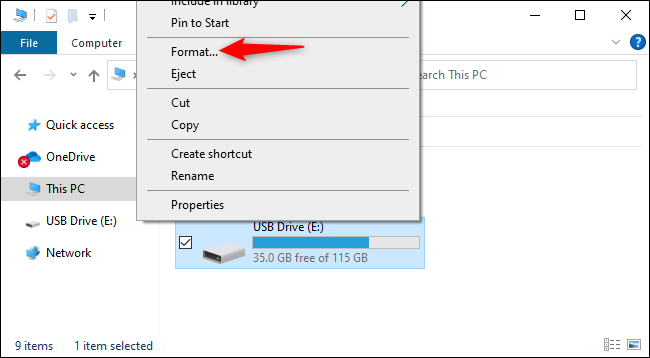
Pentru a începe, utilizați File Explorer și navigați la discul pe care doriți să îl ștergeți. Selectați „Format” din meniul contextual.
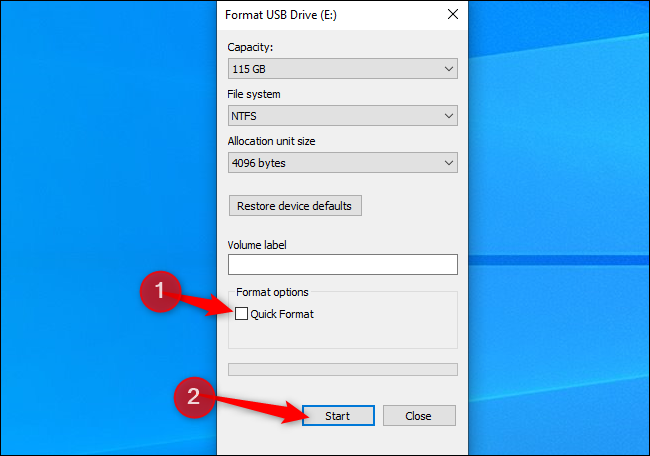
Sub Opțiuni de format, debifați „Format rapid”. Acest lucru va garanta că Windows 10 sau Windows 11 are un format complet, mai degrabă decât un format parțial. Conform literaturii Microsoft, Windows a scris întotdeauna zerouri pe întreaga unitate atunci când face un format complet de la Windows Vista.
Puteți modifica orice setări suplimentare de formatare aici; pur și simplu debifați „Format rapid”. (Dacă nu sunteți sigur, lăsați opțiunile aici la valorile implicite.)
Când sunteți gata, faceți clic pe „Start” pentru a începe procesul de formatare. Procedura poate dura ceva timp, în funcție de dimensiunea și viteza discului.
- Avertisment: operațiunea de formatare va șterge complet conținutul unității. Înainte de a continua, asigurați-vă că aveți o copie de rezervă a oricăror fișiere critice.
Opțiunea 2: ștergeți tot, cu excepția spațiului liber
Dacă ați șters fișierele de pe un hard disk mecanic sau de pe un dispozitiv de stocare extern, puteți alege să ștergeți doar spațiul disponibil, suprascriindu-l cu zerouri. Acest lucru va asigura că fișierele șterse nu pot fi recuperate fără ștergerea completă a discului.
Windows 10 și Windows 11 oferă ambele un mijloc de a realiza acest lucru, dar necesită o călătorie la linia de comandă. Comanda cypher inclusă cu Windows include o opțiune care șterge spațiul liber de pe un disc, suprascriindu-l cu date. Comanda va face într-adevăr trei treceri, prima cu zerouri, a doua cu alt tip de date și, în final, cu date aleatorii. (Cu toate acestea, o singură trecere ar trebui să fie suficientă.)
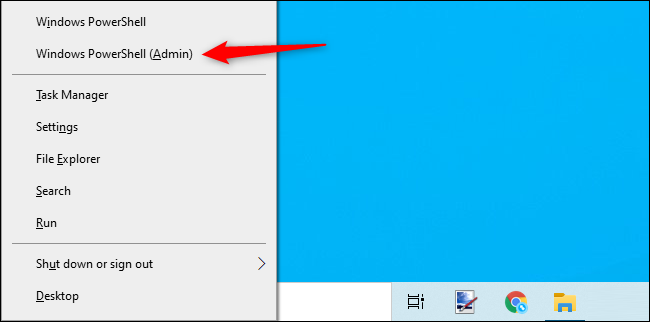
Pentru a începe, deschideți un mediu de linie de comandă cu drepturi de administrator, cum ar fi promptul de comandă sau terminalul Windows. Pe Windows 10 sau Windows 11, faceți clic dreapta pe butonul Start sau apăsați Windows+X și selectați una dintre următoarele opțiuni: „Windows PowerShell (Admin)”, „Command Prompt (Admin)” sau „Windows Terminal (Admin) ”. Selectați orice apare în meniu - orice va fi suficient.
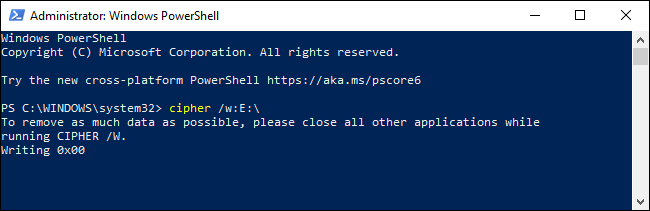
Executați următoarea comandă, înlocuind X cu litera de unitate a unității pentru care doriți să ștergeți spațiul liber:
- cifr /w:X:\
De exemplu, dacă doriți să ștergeți tot spațiul gol de pe discul D:, veți folosi următoarea comandă:
- cifr /w:D:\
Progresul comenzii va fi afișat pe linia de comandă. Așteptați să se finalizeze — acest lucru poate dura ceva timp, în funcție de viteza discului și de cantitatea de spațiu liber care trebuie suprascris.
Opțiunea 3: ștergeți toate fișierele de pe unitatea de sistem Windows
Există o tehnică simplă de a șterge discul complet al sistemului de operare Windows. Pe Windows 10 și Windows 11, această opțiune este încorporată în funcția Resetare acest computer, dar nu este activată implicit.
În timp ce Windows își restabilește setările implicite din fabrică, adică reinstalează Windows, îi puteți solicita să ștergă discul de sistem. Ar trebui să utilizați această opțiune pentru a vă proteja informațiile private dacă vindeți sau donați computerul altcuiva.
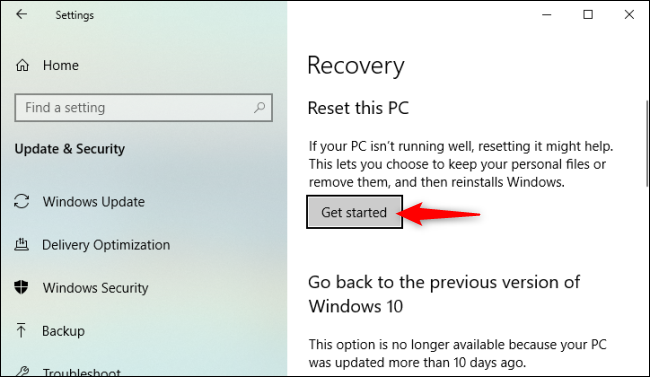
Pentru a începe, navigați la Setări > Actualizare și securitate > Recuperare în Windows 10. Sub Resetați acest computer, faceți clic pe „Începeți”. (Puteți intra cu ușurință în aplicația Setări apăsând Windows+i.)
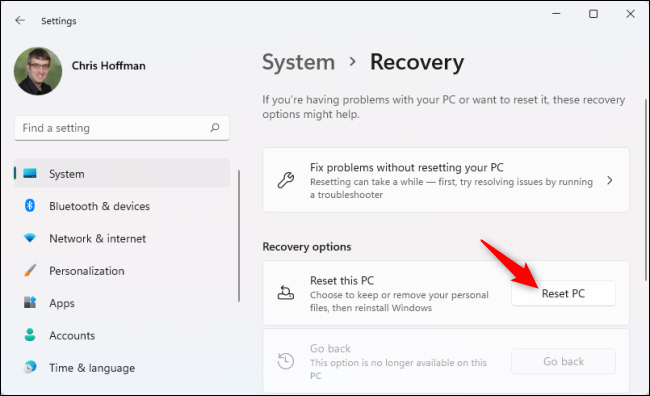
Navigați la Setări > Sistem > Recuperare pe Windows 11. Sub Opțiuni de recuperare, faceți clic pe opțiunea „Resetare computer”.
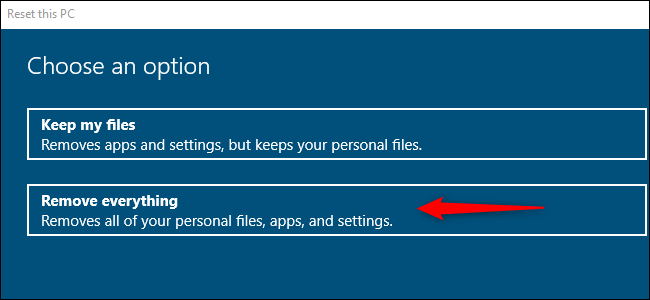
Selectați „Eliminați totul” pentru ca Windows să vă șteargă automat toate datele pe parcursul procedurii de resetare.
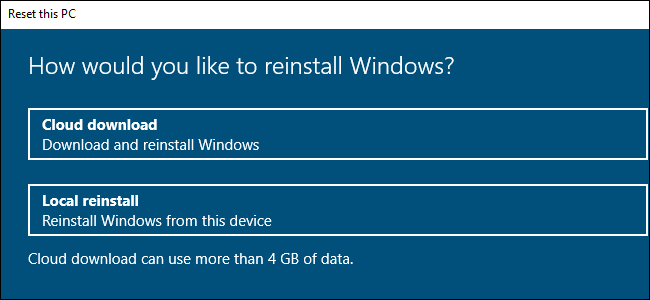
Alegeți „Reinstalare locală” sau „Descărcare în cloud” pentru această operațiune. Dacă nu sunteți sigur ce opțiune să alegeți, vă recomandăm „Reinstalare locală” pentru a evita descărcarea îndelungată.
„Descărcare în cloud” este benefică dacă fișierele din sistemul de operare Windows local sunt corupte și metoda Reset This PC nu funcționează. În plus, crezi sau nu, Descărcarea în cloud poate fi mai rapidă decât Reinstalarea locală, deoarece Windows doar descarcă fișierele de instalare, în loc să le reconstruiască din datele de pe hard diskul computerului tău - acest lucru depinde de viteza conexiunii la internet.
Selectați „Modificare setări” din meniul Setări suplimentare.
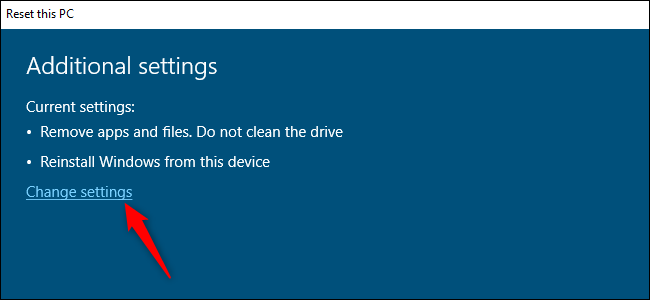
Pentru a vă asigura că comutați sub „Curățați datele?” este setat la „Da”, curățați-l. Cu această opțiune setată, Windows va „curăța discul” și va face recuperarea fișierelor mult mai dificilă (teoretic, practic imposibilă).
Windows vă informează că această operațiune poate dura multe ore - așa cum este întotdeauna cazul, aceasta depinde de viteza și capacitatea hard disk-ului computerului dvs.
Acum puteți face clic pe „Confirmare” și continuați cu procesul de resetare a computerului cu Windows 10 sau Windows 11 și ștergerea hard disk-ului.
- Avertisment: Această metodă va șterge toate datele, aplicațiile și setările de pe disc, lăsându-vă cu o instalare Windows complet goală. Faceți mai întâi o copie de rezervă a oricărui lucru vital.
Apropo, Windows se referă la această operațiune ca „curățarea discului” mai degrabă decât „ștergerea unității”. Acest lucru este în contrast cu definiția tipică Windows de „curățare” a unei unități, care se referă la ștergerea tuturor informațiilor despre partiții, mai degrabă decât la ștergerea acesteia.
