
Einführung
Obwohl Windows 11 strenge Systemanforderungen hat, gibt es Problemumgehungen. Es benötigt beispielsweise eine Intel-, AMD Zen 2- oder Qualcomm 7- oder 8-Serien-CPU der 8. Generation, Windows 11 kann jedoch auf PCs mit früheren CPUs installiert werden.
Sollten Sie einen nicht unterstützten PC aufrüsten?
In erster Linie raten wir dringend davon ab, wenn Sie nicht sicher sind, einen nicht unterstützten PC auf Windows 11 zu aktualisieren. Sicherheitspatches für Windows 10 sind bis Oktober 2025 verfügbar.
Windows 11 hat keine wichtigen neuen Funktionen, die es zu einer Pflichtinstallation machen, und Microsoft warnt davor, dass nicht unterstützte PCs Fehler aufweisen können. Tatsächlich warnt Microsoft davor, dass die Veröffentlichung von Sicherheitsupdates für nicht unterstützte Windows 11-PCs in Zukunft möglicherweise eingestellt wird.
Wenn Sie Windows 11 jedoch auf nicht unterstützter Hardware ausführen möchten, können wir Ihnen helfen.
Was auch immer Sie tun, erstellen Sie zuerst eine Sicherungskopie Ihrer kritischen Daten. Es ist normalerweise eine gute Idee, ein Backup zu haben, besonders wenn Sie auf ein neues Betriebssystem aktualisieren, das auf Ihrer Hardware nicht offiziell unterstützt wird.
- Tipp: In bestimmten Fällen kann Ihr PC durch eine oder zwei Setup-Änderungen offiziell unterstützt werden.
So finden Sie heraus, warum Ihr Computer nicht unterstützt wird
Indem Sie das PC Health Check-Programm von Microsoft herunterladen und ausführen, können Sie sehen, ob Windows 11 mit Ihrem PC kompatibel ist.
Ein Upgrade auf Windows 11 ist einfach, wenn Ihr PC unterstützt wird. Es dauert nur ein paar Klicks, um abzuschließen.
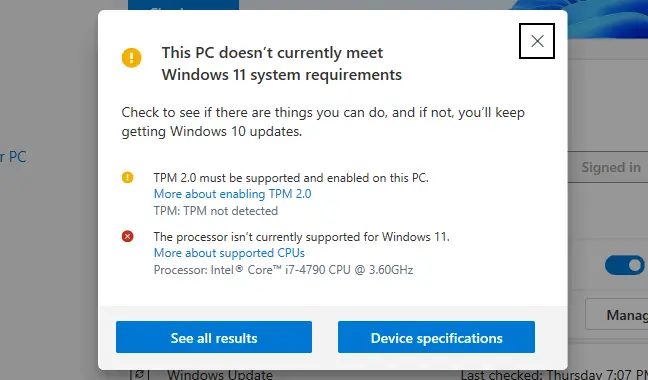
Wenn Ihr PC nicht offiziell von Windows 11 unterstützt wird, informiert Sie der PC Health Check, warum er „die Systemanforderungen von Windows 11 derzeit nicht erfüllt“. Wenn der Test anzeigt, dass Ihr PC nicht unterstützt wird, richtet sich das erforderliche Verfahren nach dem festgestellten Fehler. Damit Ihr PC unterstützt wird, müssen Sie möglicherweise nur eine Einstellung in der UEFI-Firmware (dem neuen Nachfolger für das BIOS) ändern – oder die Prozedur kann umfangreicher sein.
So aktivieren Sie TPM 2.0
TPM 2.0 ist für Windows 11 erforderlich. (Wenn Ihr PC jedoch nur TPM 1.2 unterstützt, gibt es eine einfache Methode zur Installation von Windows 11, auf die wir weiter unten näher eingehen.)
Wenn das Programm sagt, dass Ihr Computer kein TPM hat, ist es möglich, dass dies der Fall ist, aber standardmäßig deaktiviert ist.
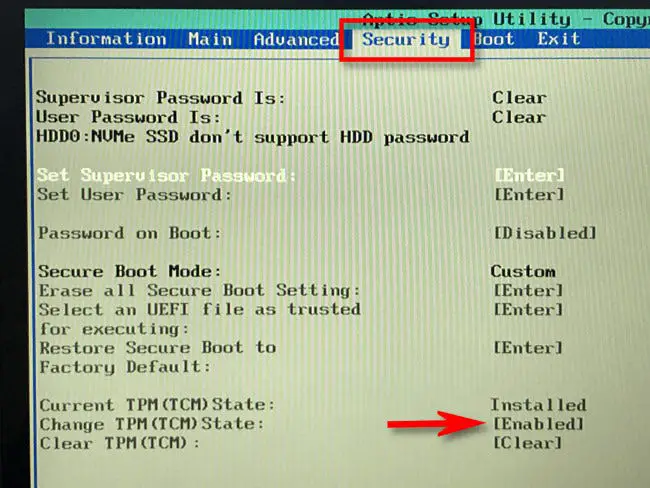
Sie müssen in die UEFI-Firmwareeinstellungen Ihres Computers gehen, um nach TPM 2.0 zu suchen und es zu aktivieren. (der moderne Ersatz für das BIOS). Suchen Sie unter den Optionen nach „TPM“, „Intel PTT“, „AMD PSP fTPM“ oder „Sicherheitsgerät“. Es kann sich im Hauptmenü der UEFI-Einstellungen oder in einem Untermenü wie „Erweitert“, „Trusted Computing“ oder „Sicherheit“ befinden.
Suchen Sie für weitere Informationen nach dem Modellnamen Ihres Computers und „Aktivieren Sie TPM“ in einer Internetsuchmaschine oder lesen Sie die offizielle Dokumentation. (Wenn Sie Ihren eigenen PC bauen, schlagen Sie den Modellnamen Ihres Motherboards nach.)
Möglicherweise müssen Sie auch die UEFI-Firmware auf Ihrem Computer oder Motherboard aktualisieren. Es fließen Updates heraus, die TPM 2.0 entweder standardmäßig aktivieren oder Unterstützung dafür hinzufügen. Auf bestimmten PCs ist möglicherweise ein Firmware-Upgrade von TPM 1.2 auf TPM 2.0 verfügbar; dies hängt von Ihrem Hardware- und Systemhersteller ab. Wenden Sie sich für weitere Informationen zu Windows 11-Upgrades an den Hersteller Ihres Computers (oder Motherboards).
Starten Sie das PC Health Check-Tool nach der Aktivierung von TPM neu. Wenn dies das einzige Problem war, sollten Sie in der Lage sein, ordnungsgemäß zu aktualisieren.
Wie man Secure Boot zum Laufen bringt
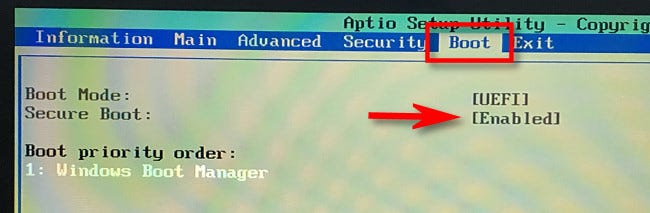
Wenn die PC-Integritätsprüfung zeigt, dass Ihr Computer Secure Boot nicht verwendet, suchen Sie in den UEFI-Firmware-Einstellungen nach einer „Secure Boot“-Option und aktivieren Sie sie, falls möglich.
Möglicherweise wurde Secure Boot während der Installation von Linux deaktiviert oder es wurde standardmäßig auf Ihrem Motherboard deaktiviert. Moderne Linux-Distributionen wie Ubuntu und Fedora laufen auf PCs, auf denen Secure Boot aktiviert ist, sodass Sie es nicht deaktivieren müssen, um Linux zu installieren.
Führen Sie das PC Health Check-Dienstprogramm erneut aus, wenn Sie Secure Boot aktivieren konnten. Wenn Secure Boot das einzige Problem war, können Sie jetzt regelmäßig aktualisieren.
So lösen Sie UEFI-Fehler (MBR statt GPT)
UEFI ist für Windows 11 erforderlich. Auf bestimmten älteren PCs sind sowohl UEFI-Firmware als auch ein klassisches Legacy-BIOS verfügbar. Wenn Ihr PC über UEFI als Option verfügt, Sie aber derzeit eine „herkömmliche“ MBR-Partitionierungsanordnung verwenden, müssen Sie zu einer GPT-Partitionstabelle migrieren, um UEFI nutzen zu können.
Dies kann auf verschiedene Weise erreicht werden. Möglicherweise können Sie eine Festplatte mit dem MBR2GPT-Dienstprogramm von Microsoft von MBR in GPT konvertieren. Sie sollten dies nur tun, wenn Sie wissen, dass Ihr PC UEFI unterstützt, und Sie müssen möglicherweise Einstellungen in der Firmware Ihres PCs anpassen, damit er später im UEFI-Modus und nicht im alten BIOS-Modus startet, so Microsoft.
Wenn dies Ihr einziges Problem ist, ist eine Neuinstallation möglicherweise die bessere Option. Erstellen Sie in erster Linie ein Backup Ihrer Daten (wir empfehlen, Ihre Dateien vor dem Upgrade trotzdem zu sichern). Verwenden Sie dann auf einem USB-Laufwerk oder einer DVD das Media Creation Tool von Microsoft, um bootfähige Windows 11-Installationsmedien zu erstellen. Verwenden Sie jetzt die Installations-DVD, um Ihre Festplatte zu löschen und eine Neuinstallation von Windows 11 durchzuführen – möglicherweise müssen Sie zuerst die Firmware Ihres Computers in den UEFI-Modus versetzen. Ihr Windows 10-System wird gelöscht und Ihre Festplatte wird im GPT-Modus formatiert.
Nur TPM 1.2 und/oder Registry-Hack für nicht unterstützte CPUs
Dies ist das am einfachsten zu lösende Problem, wenn Ihr einziges Problem darin besteht, dass Ihr Computer über eine nicht unterstützte CPU und/oder nur über TPM 1.2 anstelle von TPM 2.0 verfügt.
Sie können diese Einschränkung mit einer einfachen Bearbeitung der Windows-Registrierung umgehen, wenn Sie möchten. Wenn Sie diese Änderung vornehmen, ignoriert Windows 11 die Überprüfung der CPU-Version und installiert, selbst wenn nur TPM 1.2 installiert ist. Andere Überprüfungen werden dadurch jedoch nicht entfernt – wenn Ihr Computer beispielsweise kein TPM hat, können Sie mit dieser Registrierungsänderung nicht aktualisieren.
- Warnung: Die Windows-Registrierung ist kompliziert, und alles, was Sie darin hinzufügen, ändern oder entfernen, sollte mit Vorsicht erfolgen. Sie laufen Gefahr, Probleme mit Ihrer Windows-Installation zu verursachen. Wenn Sie nicht wissen, wie Sie die Registrierung ändern können, sollten Sie eine Aktualisierung vermeiden. Solange Sie jedoch unseren Empfehlungen folgen, sollte es Ihnen gut gehen.
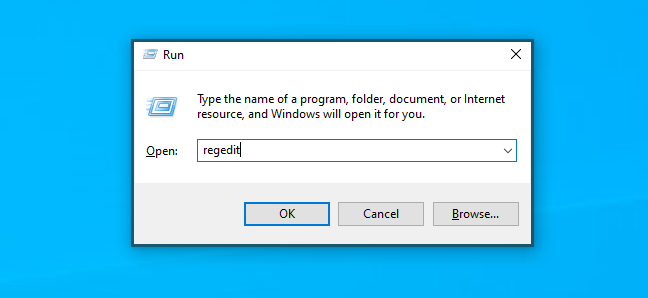
Öffnen Sie den Registrierungseditor, um zu beginnen. Sie können „regedit“ in das Suchfeld des Startmenüs eingeben und die Eingabetaste drücken oder „registry“ in das Suchfeld eingeben und die Verknüpfung „Registry Editor“ wählen.
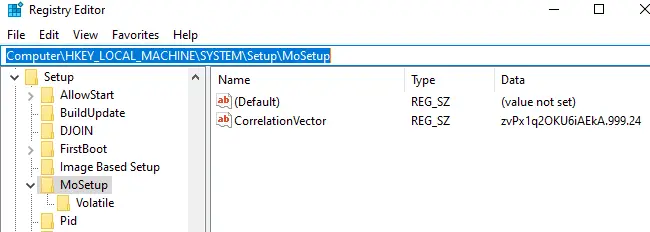
Geben Sie im Fenster des Registrierungseditors die folgende Adresse in die Adressleiste ein (oder gehen Sie im linken Bereich darauf):
- HKEY_LOCAL_MACHINESYSTEMSetupMoSetup
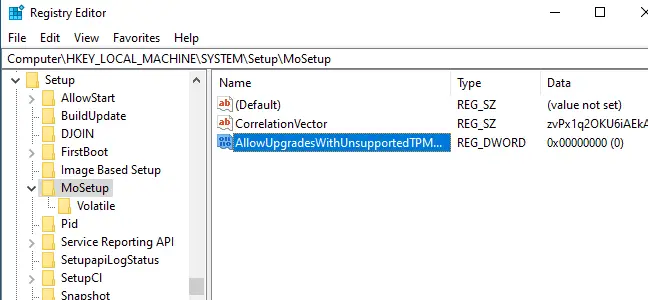
Wählen Sie Neu > DWORD (32-Bit)-Wert aus dem Rechtsklickmenü im rechten Bereich und geben Sie den folgenden Text als Namen ein:
- AllowUpgradesWithUnsupportedTPMOrCPU
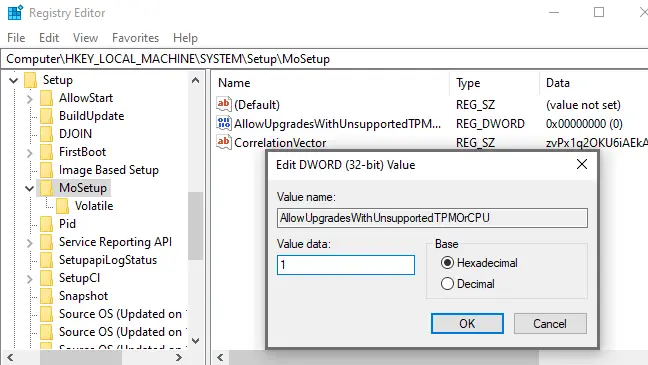
Klicken Sie auf „OK“, nachdem Sie auf den Wert „AllowUpgradesWithUnsupportedTPMOrCPU“ doppelgeklickt und ihn auf „1“ gesetzt haben.
Möchten Sie vermeiden, die Registrierung ändern zu müssen? Um die Änderung mit nur wenigen Klicks vorzunehmen, laden Sie unseren Registry-Hack Enable Unsupported Upgrades herunter.
Diese ZIP-Datei enthält zwei REG-Dateien: eine, die Upgrades auf nicht unterstützten PCs zulässt (Enable Unsupported Upgrades.reg) und eine, die die Änderung rückgängig macht (Revert Unsupported Upgrades.reg) (Undo Enable Unsupported Upgrades.reg). Doppelklicken Sie einfach auf die Datei „Enable Unsupported Upgrades.reg“ und bestätigen Sie, dass die Informationen zu Ihrer Registrierung hinzugefügt werden sollen. Doppelklicken Sie auf die Undo-Datei, wenn Sie Ihre Bearbeitung rückgängig machen möchten.
Diese Dateien machen dasselbe wie der Registrierungs-Hack oben, aber sie ändern den Wert „AllowUpgradesWithUnsupportedTPMOrCPU“ auf „1“ (um nicht unterstützte Upgrades zuzulassen) oder „0“ (um sie zu verhindern) (um zur Standardeinstellung zurückzukehren).
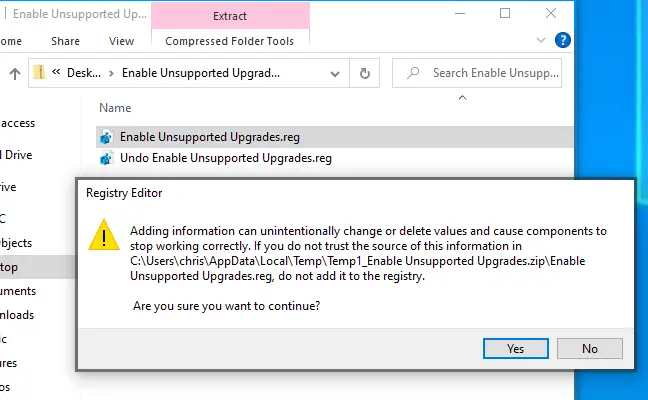
Bevor Sie fortfahren, starten Sie Ihren Computer neu, um zu überprüfen, ob die Änderung wirksam wird.
Sie können Ihren PC jetzt auf Windows 11 aktualisieren, indem Sie den Windows-Installationsassistenten von der Microsoft-Website herunterladen und ausführen, als ob er eine kompatible CPU oder TPM 2.0 hätte. Jetzt müssen Sie nur noch einer Abmahnung zustimmen.
- Denken Sie daran, dass dies nur zwei Ziele erreicht: Es ermöglicht Windows 11, die CPU-Anforderung zu überspringen und mit TPM 1.2 anstelle von TPM 2.0 zu installieren. Andere Bedingungen werden nicht erfüllt. Diese Registrierungsanpassung hilft nicht, wenn Ihr PC kein TPM hat oder einfach ein klassisches BIOS statt UEFI-Firmware hat.
PCs ohne TPM, ohne UEFI oder andere schwerwiegende Probleme
Jetzt wird es gefährlich, wenn die obigen Empfehlungen und der Registry-Hack für Ihren PC nicht ausreichen. Wenn Ihr Computer beispielsweise kein TPM hat, wird es vollständig nicht unterstützt.
Was bedeutet es genau? Microsoft bietet beispielsweise eine zugelassene Möglichkeit, Windows 11 auf älteren CPUs und TPM 1.2-Chips zu installieren. Sie müssen lediglich eine Registrierungseinstellung ändern. Es wird nicht offiziell unterstützt, aber Microsoft wird Ihnen helfen.
Selbst wenn Sie nicht über TPM 1.2 oder UEFI verfügen, gibt es anscheinend Methoden zur Installation von Windows 11. Dies wird jedoch vollständig nicht unterstützt. Wenn Sie sich sogar über diese grundlegenden Anforderungen hinaus hacken, ist die Wahrscheinlichkeit, dass Sie Probleme entdecken und etwas verpassen, erheblich höher auf zukünftige Sicherheitsupgrades. Menschen, die diese Methoden ausprobiert haben, haben von unterschiedlichem Erfolg berichtet. Selbst wenn es jetzt für Sie funktioniert, könnte ein Update in ein paar Monaten dazu führen, dass Ihr Computer einen blauen Bildschirm anzeigt, was zu einer Fehlfunktion Ihres Betriebssystems führt und eine Neuinstallation von Windows 10 erfordert.
Wir empfehlen nicht, einen dieser riskanten Stunts zu machen – Sie werden sich auf einen Misserfolg einstellen. Windows 10 wird bis Oktober 2025 problemlos funktionieren. Zu diesem Zeitpunkt benötigen Sie wahrscheinlich einen neuen PC, wenn Ihr vorhandener TPM 1.2 nicht entspricht.
