
introduzione
Molti siti Web hanno limiti rigorosi riguardo alle dimensioni e al tipo di file immagine che puoi pubblicare. Poiché JPG è il formato di file più utilizzato su Internet, vedremo come convertire le tue fotografie in formato JPG.
Che cos'è esattamente un file JPG?
JPG (o JPEG) è un popolare formato di file di immagini e grafici, in particolare su Internet. Il Joint Photographic Experts Group (JPEG) lo ha sviluppato e utilizza un metodo di compressione che divide un'immagine in blocchi di pixel. A seconda delle impostazioni, può comprimere fino a un rapporto 10:1 senza danni significativi. Questo è uno dei ragioni principali per cui JPG è diventato lo standard de facto per le foto online.
Tuttavia, tutta questa compressione ha un costo.
I JPG sono un formato di file "con perdita", il che significa che i blocchi non necessari vengono rimossi in modo permanente durante il processo di compressione. Più dati perdi durante la compressione di un file, peggiore sarà la tua immagine finale dopo ripetuti cicli del processo.
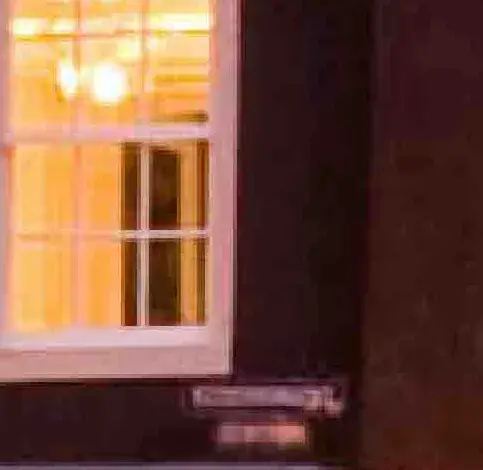
Ecco un esempio di un'immagine che è stata notevolmente compressa.
Tuttavia, se utilizzato correttamente, JPG produce un bell'aspetto foto con file minuscolo taglie. Grazie alla sua capacità di comprimere le immagini a un ritmo così rapido, indipendentemente dal fatto che tu lo sia inviandone uno in una e-mail, pubblicando una barzelletta su Reddit o caricando le foto delle tue vacanze su Facebook, il tuo file finale è una frazione della sua dimensione originale.
Conversione di un'immagine in formato JPG
Puoi convertire un'immagine in formato JPG sul tuo computer utilizzando uno strumento di modifica delle immagini o una delle numerose conversioni di file siti web accessibili su internet.
Conversione da immagine a JPG di Windows
La maggior parte dei software di modifica delle immagini ti consente di convertire un'immagine in JPG. Sfortunatamente, le foto app fornita di serie con Windows 10 non è uno di questi. È possibile utilizzare Paint (o Paint 3D) per ottenerlo oppure è possibile utilizzare un software per immagini di terze parti.
IrfanView è il nostro programma di riferimento per l'editing rapido delle immagini. È gratis, può aprire praticamente qualsiasi file, ha alcune funzioni di modifica di base ed è davvero veloce. Lo useremo come esempio qui, ma la procedura è simile in altre applicazioni.
Inizia avviando il programma in cui desideri trasformare l'immagine. Tutto ciò che faremo è archiviare l'app come un formato di file diverso, quindi dovresti essere in grado di seguirla indipendentemente dall'app che hai.
Fare clic sul menu "File", seguito dall'istruzione "Salva con nome".
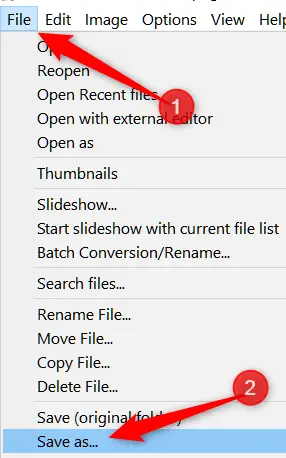
Scegli JPG dalla selezione a discesa "Salva con nome" nella casella Salva con nome, quindi fai clic sul pulsante "Salva".

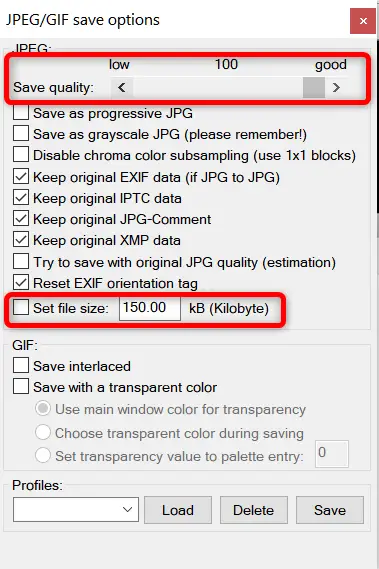
Se desideri convertire direttamente in JPG, la qualità predefinita è ottima, ma se desideri un po' più di controllo sulla compressione del tuo file, la casella Opzioni di salvataggio include un numero di extra da controllare fuori. La qualità dell'immagine viene selezionata allo stesso modo del tasso di compressione: maggiore è la qualità, minore sarà la compressione dell'immagine e maggiore sarà il file. IrfanView ha anche una pratica funzione che consente di stabilire una restrizione della dimensione del file.
Conversione da immagine MacOS a JPG
L'anteprima è preinstallata Mac e può essere utilizzato per qualcosa di più della semplice visualizzazione file di immagini. È un eccellente strumento di modifica delle immagini che può ritagliare, ridimensionare e convertire le immagini.
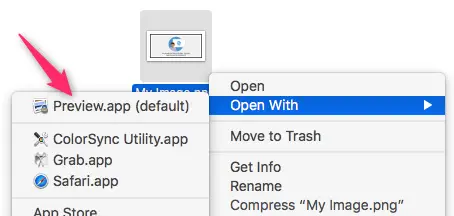
Seleziona un'immagine nel Finder, premi la barra spaziatrice, quindi fai clic sul pulsante "Apri con anteprima" per aprirla in Anteprima. In alternativa, puoi fare clic con il pulsante destro del mouse sul file, scegliere "Apri con" e quindi selezionare l'opzione "Anteprima".
Fai clic sull'opzione "File" nella finestra di anteprima, quindi sul comando "Esporta".
Seleziona JPEG come formato e usa il cursore "Qualità" per modificare la compressione utilizzata per salvare l'immagine nella finestra che appare. Una compressione più elevata si traduce in una dimensione del file ridotta, ma riduce anche la qualità dell'immagine. Quando hai finito, premi il pulsante "Salva".
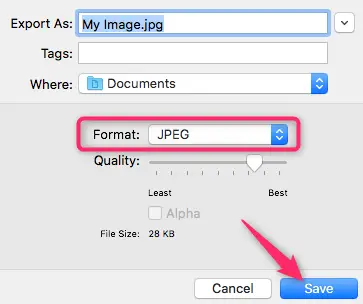
Il nuovo file JPG viene salvato nella stessa posizione dell'immagine originale da Anteprima.
Conversione di immagini online
Non cercare oltre Convertimage.net se preferisci un servizio di conversione file online rispetto a uno strumento desktop. Il servizio è dedicato alla conversione di fotografie, non solo JPG, nel rispetto della tua privacy. ConvertImage non pubblica o mantiene nessuno dei tuoi file per più di 15 minuti prima di rimuoverli dai loro server.
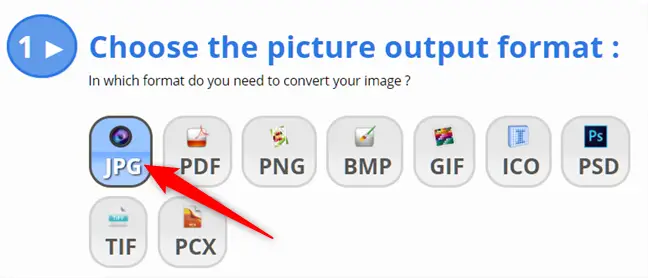
Innanzitutto, scegli il formato in cui desideri archiviare la tua fotografia.
Quindi, fai clic sull'opzione "Seleziona la tua immagine".
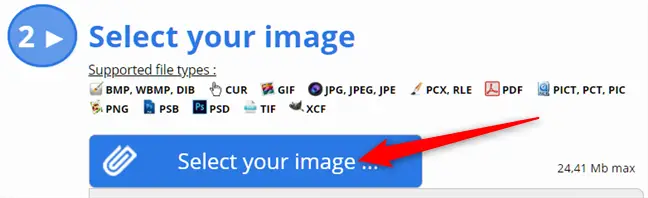
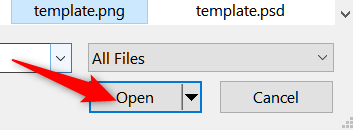
Passa all'immagine che desideri convertire e premi il pulsante "Apri". Va notato che il sito consente foto di dimensioni fino a 24,41 MB.
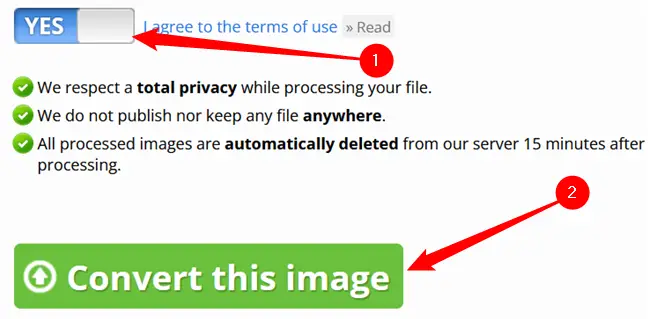
Tutto quello che devi fare ora è accettare i loro termini di servizio e fare clic sul pulsante "Converti questa immagine".
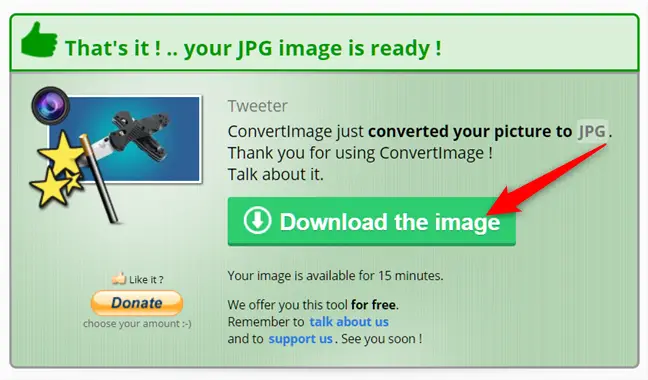
Dopo che l'immagine è stata convertita, fai clic su "Scarica l'immagine" nella schermata seguente e il tuo JPG verrà archiviato nella cartella dei download del browser.
Ora che tutte le tue fotografie sono state convertite in modo sicuro in un formato compatibile con Internet, puoi prendere i tuoi JPG e pubblicarli dove vuoi senza preoccuparti del formato.
