

Introdução
Você deve entender a placa gráfica instalada no seu PC com Windows 11. A boa notícia é que existem muitos métodos para determinar qual deles seu laptop possui. Por ter diferentes alternativas para escolher, você pode escolher a mais conveniente no momento.
Como verificar a placa gráfica no seu computador Windows 11
O Gerenciador de Dispositivos é o primeiro lugar para obter informações sobre o seu computador placa de vídeo. Para acessá-lo, acesse o Menu Iniciar do Windows e digite Gerenciador de Dispositivos. Quando a opção aparecer nos resultados da pesquisa, clique nela.
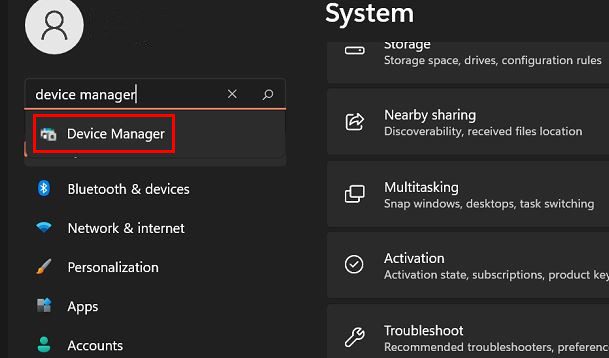
Procure a opção Adaptadores de vídeo quando o Gerenciador de dispositivos for exibido. Quando você clica na seta para a direita, a opção oferecida é a placa gráfica. Esse é o fim.
Verifique o Gerenciador de Tarefas para ver qual placa gráfica seu computador Windows 11 está usando.
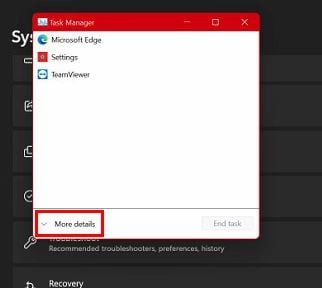
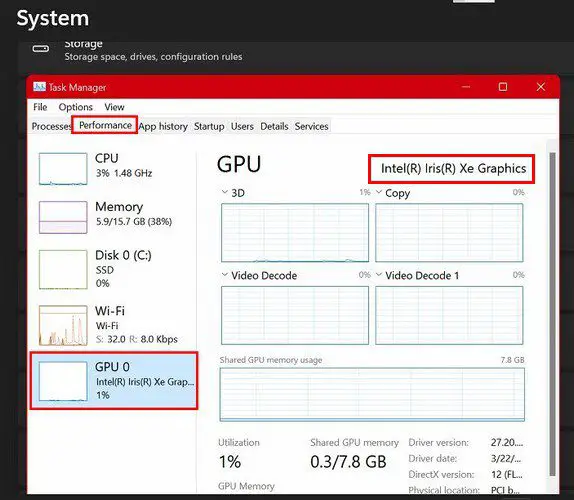
Procure e inicie o Gerenciador de Tarefas. Quando a janela do Gerenciador de Tarefas aparecer, você verá muitas guias. Clique na guia Desempenho e, em seguida, na opção GPU à esquerda.
Se você não vir as guias imediatamente, clique na opção suspensa Mais opções.
A placa gráfica exibida no canto superior direito é a usada pelo seu laptop. É realmente tão simples.
Verifique a placa gráfica do seu computador através das configurações
Um terceiro opção é olhar nas configurações do seu computador para ver qual placa gráfica seu Windows 11 laptop está usando. Selecione Configurações > Sistema > Exibição do Windows Menu Iniciar; será o primeiro item da lista. Role para baixo e clique na opção de exibição avançada.
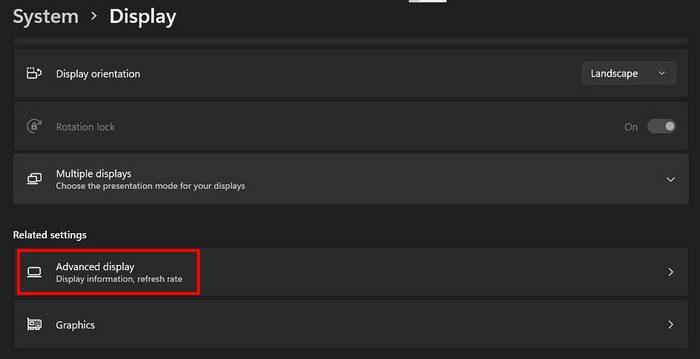
Você encontrará uma opção chamada Display 1: Connected to na seção Display Information. É aí que você verá qual placa gráfica seu computador está utilizando. Se você tiver apenas um monitor, verá apenas uma opção. No entanto, se você estiver utilizando mais de um, o canto superior direito mostrará quais placas gráficas estão sendo usadas.
Conclusão
Você pode precisar saber qual placa gráfica seu O PC com Windows 11 está utilizando Por uma variedade de razões. Seja qual for a causa, agora você sabe quais alternativas você tem para descobrir. Você pode determinar qual está usando acessando as configurações do computador, o gerenciador de tarefas e o Gerenciador de dispositivos. Qual você acha que vai usar? Compartilhe suas ideias na seção de comentários abaixo e não se esqueça de compartilhar este post nas mídias sociais.
