

序章
Windows 11には厳しいシステム要件がありますが、回避策があります。たとえば、第8世代Intel、AMD Zen 2、Qualcomm 7または8シリーズCPUが必要ですが、Windows11は以前のCPUを搭載したPCにインストールできます。
サポートされていないPCをアップグレードする必要があります
何よりもまず、サポートされていないPCをWindows 11に更新することに不安を感じている場合は、それを強くお勧めします。 Windows 10のセキュリティパッチは、2025年10月まで利用可能になります。
Windows 11には、インストールが必要な主要な新機能はありません。Microsoftは、サポートされていないPCに欠陥がある可能性があることを警告しています。実際、Microsoftは、サポートされていないWindows 11PCのセキュリティ更新プログラムのリリースを将来中止する可能性があることを警告しています。
ただし、サポートされていないハードウェアでWindows 11を実行する場合は、サポートを提供できます。
何をするにしても、最初に重要なデータのバックアップを作成してください。特に、ハードウェアで正式にサポートされていない新しいオペレーティングシステムに更新する場合は、バックアップを作成することをお勧めします。
- ヒント:場合によっては、セットアップを1つか2つ変更すると、PCが正式にサポートされるようになることがあります。
お使いのコンピュータがサポートされていない理由を理解する方法
MicrosoftのPCヘルスチェックプログラムをダウンロードして実行することにより、Windows11がPCと互換性があるかどうかを確認できます。
PCがサポートされている場合、Windows11へのアップグレードは簡単です。数回クリックするだけで完了します。
お使いのPCがWindows11で正式にサポートされていない場合、PCヘルスチェックは、「現在Windows11のシステム要件を満たしていない」理由を通知します。テストでPCがサポートされていないことが示された場合、実行する必要のある手順は、PCが特定した障害によって決定されます。 PCをサポートするには、UEFIファームウェア(BIOSの新しい後継)の設定を変更する必要がある場合があります。または、手順がより広範囲になる場合があります。
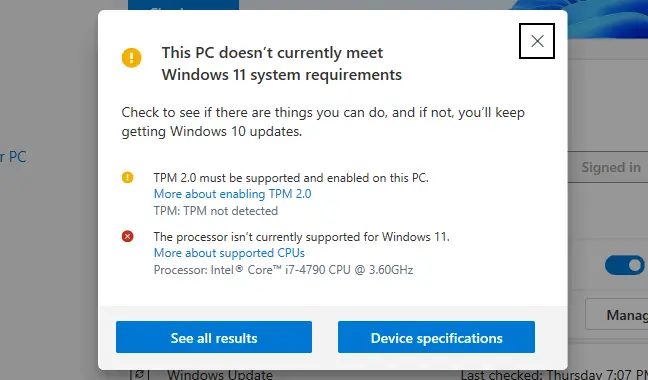
TPM2.0をアクティブ化する方法
Windows11にはTPM2.0が必要です(ただし、PCがTPM 1.2のみをサポートしている場合は、Windows 11をインストールする簡単な方法があります。これについては以下で詳しく説明します)。
マシンにTPMがないことがプログラムに示されている場合は、TPMがある可能性がありますが、デフォルトではオフになっています。
TPM 2.0を確認してアクティブ化するには、コンピューターのUEFIファームウェア設定に移動する必要があります。 (BIOSの最新の代替品)。オプションの中から「TPM」、「Intel PTT」、「AMD PSP fTPM」、または「セキュリティデバイス」を探します。これは、メインのUEFI設定メニュー、または「詳細」、「信頼できるコンピューティング」、「セキュリティ」などのサブメニューにある可能性があります。
詳細については、インターネット検索エンジンでコンピューターのモデル名を探して「TPMを有効にする」か、公式ドキュメントを参照してください。 (独自のPCを構築する場合は、マザーボードのモデル名を調べてください。)
また、コンピューターまたはマザーボード上のUEFIファームウェアをアップグレードする必要がある場合もあります。デフォルトでTPM2.0をアクティブ化するか、サポートを追加する更新が流れ始めています。特定のPCでは、TPM1.2からTPM2.0へのファームウェアアップグレードが利用できる場合があります。これは、ハードウェアとシステムの製造元によって異なります。 Windows 11のアップグレードの詳細については、コンピューター(またはマザーボード)のメーカーにお問い合わせください。
TPMをアクティブ化した後、PCヘルスチェックツールを再起動します。それが唯一の問題である場合は、適切に更新できるはずです。
![UEFIの[セキュリティ]メニューで、[TPM]と[有効]を探します。](https://navhow.com/wp-content/uploads/2022/02/tpm_enabled.jpg)
セキュアブートを機能させる方法
PCヘルスチェックで、マシンがセキュアブートを利用していないことが示された場合は、UEFIファームウェア設定で「セキュアブート」オプションをチェックし、可能であればアクティブにします。
Linuxのインストール中にセキュアブートが無効になっているか、マザーボードでデフォルトで無効になっている可能性があります。 UbuntuやFedoraなどの最新のLinuxディストリビューションは、セキュアブートが有効になっているPCで実行されるため、Linuxをインストールするために非アクティブ化する必要はありません。
セキュアブートをアクティブ化できた場合は、PCヘルスチェックユーティリティを再実行します。セキュアブートが唯一の問題であった場合は、定期的に更新できるようになりました。
![UEFIの[ブート]メニューで、[セキュアブート]と[有効]を探します。](https://navhow.com/wp-content/uploads/2022/02/secure_boot_enabled.jpg)
UEFIエラーを解決する方法(GPTではなくMBR)
Windows 11にはUEFIが必要です。特定の古いPCでは、UEFIファームウェアと従来のレガシーBIOSの両方を使用できます。 PCにオプションとしてUEFIがあり、現在「従来の」MBRパーティション配置を使用している場合、UEFIを利用するにはGPTパーティションテーブルに移行する必要があります。
これは、さまざまな方法で実行できます。 MicrosoftのMBR2GPTユーティリティを使用して、ディスクをMBRからGPTに変換できる場合があります。 Microsoftによると、PCがUEFIをサポートしていることがわかっている場合にのみこれを行う必要があり、後で古いBIOSモードではなくUEFIモードで起動するようにPCのファームウェアの設定を調整する必要がある場合があります。
これが唯一の問題である場合は、クリーンインストールの方が適している可能性があります。まず第一に、自分のもののバックアップを作成します(とにかくアップグレードする前にファイルをバックアップすることをお勧めします)。次に、USBドライブまたはDVDで、Microsoftのメディア作成ツールを使用して起動可能なWindows11インストールメディアを作成します。次に、インストールDVDを使用してハードドライブをワイプし、Windows11のクリーンインストールを実行します。最初にコンピューターのファームウェアをUEFIモードに設定する必要がある場合があります。 Windows 10システムが消去され、ディスクがGPTモードでフォーマットされます。
サポートされていないCPUのTPM1.2および/またはレジストリハックのみ
これは、コンピュータにサポートされていないCPUがあるか、TPM2.0ではなくTPM1.2しかないことが唯一の問題である場合に、解決する最も簡単な問題です。
必要に応じて、単純なWindowsレジストリ編集でこの制限を乗り越えることができます。この変更を行うと、TPM 1.2のみがインストールされている場合でも、Windows11はCPUバージョンチェックを無視してインストールします。ただし、これによって他のチェックが削除されることはありません。たとえば、マシンにTPMがない場合、このレジストリの変更で更新することはできません。
- 警告:Windowsレジストリは複雑であり、追加、変更、または削除するすべてのことは注意して行う必要があります。 Windowsのインストールで問題が発生するリスクがあります。レジストリを変更する方法がわからない場合は、おそらく更新を避ける必要があります。ただし、推奨事項に従う限り、問題はありません。
レジストリエディタを開いて開始します。スタートメニューの検索ボックスに「regedit」と入力してEnterキーを押すか、検索ボックスに「registry」と入力して「RegistryEditor」ショートカットを選択します。
![[実行]ウィンドウでregeditを起動します。](https://navhow.com/wp-content/uploads/2022/02/open-regedit.png)
[レジストリエディタ]ウィンドウで、アドレスバーに次のアドレスを入力します(または左側のペインでそのアドレスに移動します)。
- HKEY_LOCAL_MACHINESYSTEMSetupMoSetup
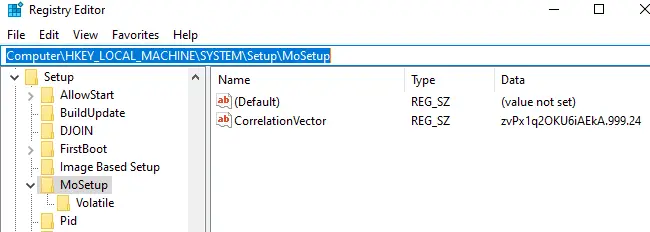
右ペインの右クリックメニューから[新規]> [DWORD(32ビット)値]を選択し、名前として次のテキストを入力します。
- AllowUpgradesWithUnsupportedTPMOrCPU
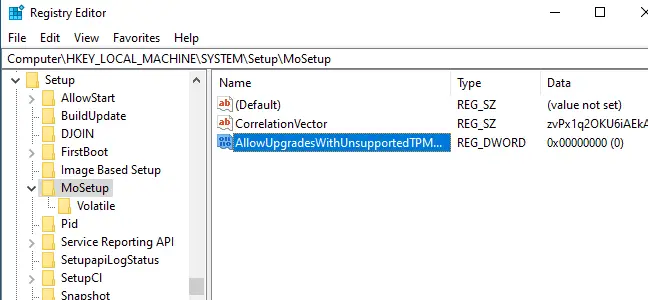
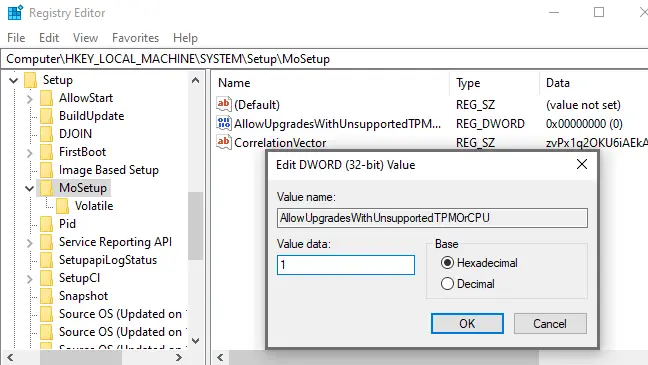
「AllowUpgradesWithUnsupportedTPMOrCPU」の値をダブルクリックして「1」に設定した後、「OK」をクリックします。
レジストリを変更する必要がないようにしますか?数回クリックするだけで変更を加えるには、サポートされていないアップグレードを有効にするレジストリハックをダウンロードしてください。
このZIPファイルには2つのREGファイルが含まれています。1つはサポートされていないPCでのアップグレードを許可し(Enable Unsupported Upgrades.reg)、もう1つは変更を元に戻します(Revert Unsupported Upgrades.reg)(Undo Enable Unsupported Upgrades.reg)。 「サポートされていないUpgrades.regを有効にする」ファイルをダブルクリックして、情報をレジストリに追加することを確認します。編集を元に戻す場合は、[元に戻す]ファイルをダブルクリックします。
これらのファイルは、上記のレジストリハックと同じことを行いますが、「AllowUpgradesWithUnsupportedTPMOrCPU」の値を「1」(サポートされていないアップグレードを許可する場合)または「0」(デフォルト設定に戻す場合)に変更します。
![REGファイルをダブルクリックし、[はい]をクリックして同意します。](https://navhow.com/wp-content/uploads/2022/02/reg-file.png)
続行する前に、コンピュータを再起動して、変更が有効であることを確認してください。
これで、互換性のあるCPUまたはTPM 2.0があるかのように、MicrosoftのWebサイトからWindowsインストールアシスタントアプリケーションをダウンロードして実行することにより、PCをWindows11に更新できます。あなたが今しなければならないのは警告に同意することだけです。
- これは2つの目標のみを達成することに注意してください。Windows11がCPU要件をスキップし、TPM2.0ではなくTPM1.2を使用してインストールできるようにします。その他の条件は満たされません。このレジストリ調整は、PCにTPMがない場合、または単にUEFIファームウェアではなくクラシックBIOSがある場合には役立ちません。
TPM、UEFI、またはその他の重大な問題がないPC
上記の推奨事項とレジストリハックがPCに適切でない場合、事態は危険にさらされ始めます。たとえば、お使いのコンピュータにTPMがない場合、完全にサポートされていません。
それは正確には何を意味しますか?たとえば、Microsoftは、古いCPUとTPM1.2チップにWindows11をインストールするための承認された手段を提供しています。レジストリ設定を変更するだけです。正式にはサポートされていませんが、Microsoftがサポートします。
TPM 1.2またはUEFIがない場合でも、Windows 11をインストールする方法は明らかにあります。ただし、これは完全にサポートされていません。これらの基本的な要件を超えてハッキングすると、問題を発見して見逃す可能性がかなり高くなります。将来のセキュリティアップグレードについて。これらの方法を試した人は、さまざまな程度の成功を報告しています。現在は機能している場合でも、数か月以内に更新するとコンピューターがブルースクリーンになり、オペレーティングシステムが誤動作し、Windows10を再インストールする必要が生じる可能性があります。
私たちは、これらの危険なスタントを行うことを推奨していません。あなたは失敗に備えることになります。 Windows 10は2025年10月まで問題なく動作します。その時点で、既存のPCがTPM 1.2に対応していない場合は、おそらく新しいPCが必要になります。
