
Introdução
Embora o Windows 11 tenha requisitos de sistema rigorosos, existem soluções alternativas. Ele precisa de uma CPU Intel de 8ª geração, AMD Zen 2 ou Qualcomm 7 ou 8 Series, por exemplo, no entanto, o Windows 11 pode ser instalado em PCs com CPUs anteriores.
Você deve atualizar um PC que não é suportado
Em primeiro lugar, se você estiver em dúvida sobre a atualização de um PC sem suporte para o Windows 11, desaconselhamos isso. Os patches de segurança para o Windows 10 estarão disponíveis até outubro de 2025.
O Windows 11 não possui novos recursos importantes que o tornem obrigatório, e a Microsoft alerta que os PCs sem suporte podem ter falhas. Na verdade, a Microsoft adverte que pode descontinuar o lançamento de atualizações de segurança para PCs com Windows 11 não suportados no futuro.
No entanto, se você deseja executar o Windows 11 em um hardware sem suporte, podemos ajudá-lo.
Faça o que fizer, faça um backup de seus dados críticos primeiro. Geralmente, é uma boa ideia ter um backup, principalmente se você estiver atualizando para um novo sistema operacional que não é oficialmente suportado em seu hardware.
- Dica: Em certos casos, uma ou duas modificações de configuração podem tornar seu PC oficialmente suportado.
Como descobrir por que seu computador não é suportado
Ao baixar e executar o programa PC Health Check da Microsoft, você pode ver se o Windows 11 é compatível com o seu PC.
A atualização para o Windows 11 é simples se o seu PC for compatível. Leva apenas alguns cliques para ser concluído.
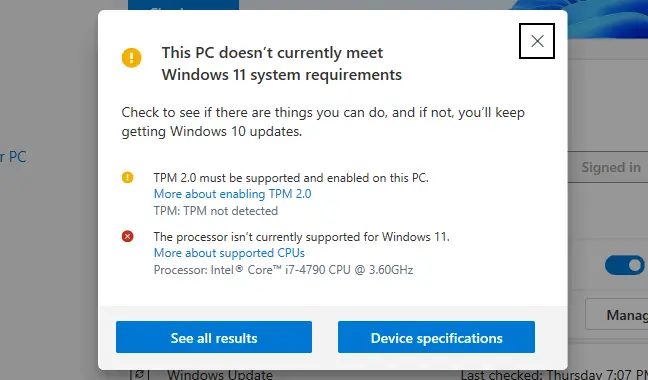
Se o seu PC não for oficialmente compatível com o Windows 11, a Verificação de integridade do PC informará por que ele “atualmente não atende aos requisitos de sistema do Windows 11”. Se o teste indicar que seu PC não é compatível, o procedimento que você deve executar será determinado pela falha que ele identificar. Para tornar seu PC compatível, talvez seja necessário apenas alterar uma configuração no firmware UEFI (o novo sucessor do BIOS) - ou o procedimento pode ser mais extenso.
Como ativar o TPM 2.0
O TPM 2.0 é necessário para o Windows 11. (No entanto, se o seu computador suportar apenas o TPM 1.2, existe um método simples para instalar o Windows 11, que detalharemos abaixo.)
Se o programa disser que sua máquina não tem TPM, é possível que tenha, mas está desativado por padrão.
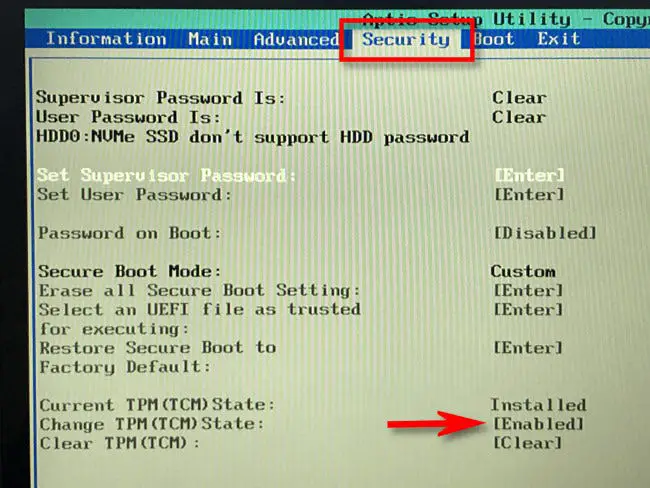
Você precisará acessar as configurações de firmware UEFI do seu computador para verificar e ativar o TPM 2.0. (o substituto moderno para o BIOS). Procure por “TPM”, “Intel PTT”, “AMD PSP fTPM” ou “Dispositivo de segurança” entre as opções. Pode estar no menu principal de configurações do UEFI ou em um submenu como “Avançado”, “Computação confiável” ou “Segurança”.
Para obter mais informações, procure o nome do modelo do seu computador e “habilite o TPM” em um mecanismo de pesquisa da Internet ou consulte sua documentação oficial. (Se você construir seu próprio PC, procure o nome do modelo da sua placa-mãe.)
Você também pode precisar atualizar o firmware UEFI em seu computador ou placa-mãe. As atualizações começaram a fluir que ativam o TPM 2.0 por padrão ou adicionam suporte para ele. Em determinados PCs, uma atualização de firmware do TPM 1.2 para o TPM 2.0 pode estar disponível; isso depende do seu hardware e fabricante do sistema. Para obter mais informações sobre atualizações do Windows 11, entre em contato com o fabricante do seu computador (ou placa-mãe).
Reinicie a ferramenta PC Health Check após ativar o TPM. Se esse foi o único problema, você poderá atualizar corretamente.
Como fazer a inicialização segura funcionar
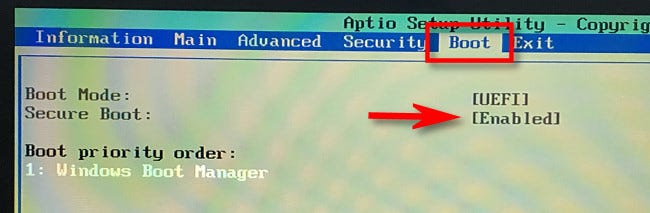
Se o PC Health Check mostrar que sua máquina não está utilizando Secure Boot, verifique a opção “Secure Boot” nas configurações do firmware UEFI e ative-a, se possível.
O Secure Boot pode ter sido desativado durante a instalação do Linux ou pode ter sido desativado por padrão em sua placa-mãe. Distribuições modernas do Linux, como Ubuntu e Fedora, são executadas em PCs com inicialização segura ativada, portanto, você não precisa desativá-lo para instalar o Linux.
Execute novamente o utilitário PC Health Check se você conseguiu ativar o Secure Boot. Se o Secure Boot foi o único problema, agora você pode atualizar regularmente.
Como resolver erros de UEFI (MBR em vez de GPT)
O UEFI é necessário para o Windows 11. O firmware UEFI e um BIOS legado clássico estão disponíveis em alguns PCs mais antigos. Se o seu PC tiver UEFI como opção, mas você estiver usando atualmente um arranjo de particionamento MBR “convencional”, precisará migrar para uma tabela de partição GPT para utilizar UEFI.
Isso pode ser feito de várias maneiras. Você pode converter um disco de MBR para GPT usando o utilitário MBR2GPT da Microsoft. Você só deve fazer isso se souber que seu PC suporta UEFI e pode precisar ajustar as configurações no firmware do seu PC para inicializá-lo no modo UEFI em vez do modo BIOS antigo posteriormente, de acordo com a Microsoft.
Se este for o seu único problema, uma instalação limpa pode ser uma opção melhor. Em primeiro lugar, faça um backup de suas coisas (recomendamos fazer backup de seus arquivos antes de atualizar de qualquer maneira.) Em seguida, em uma unidade USB ou DVD, use a Ferramenta de criação de mídia da Microsoft para produzir mídia de instalação inicializável do Windows 11. Agora, use o DVD de instalação para limpar seu disco rígido e fazer uma instalação limpa do Windows 11 - talvez seja necessário primeiro definir o firmware do seu computador no modo UEFI. Seu sistema Windows 10 será apagado e seu disco será formatado no modo GPT.
Apenas TPM 1.2 e/ou Registry Hack para CPUs não suportadas
Este é o problema mais simples de resolver se o seu único problema é que o seu computador tem uma CPU não suportada e/ou tem apenas TPM 1.2 em vez de TPM 2.0.
Você pode superar essa limitação com uma simples edição do Registro do Windows, se desejar. Quando você fizer essa modificação, o Windows 11 desconsiderará a verificação de versão da CPU e instalará, mesmo que apenas o TPM 1.2 esteja instalado. No entanto, isso não removerá outras verificações — por exemplo, se sua máquina não tiver um TPM, você não poderá atualizar com essa modificação do registro.
- Aviso: O Registro do Windows é complicado e tudo o que você adiciona, altera ou remove nele deve ser feito com cautela. Você corre o risco de causar problemas com a instalação do Windows. Se você não sabe como alterar o registro, provavelmente deve evitar a atualização. No entanto, desde que você siga nossas recomendações, você deve estar bem.
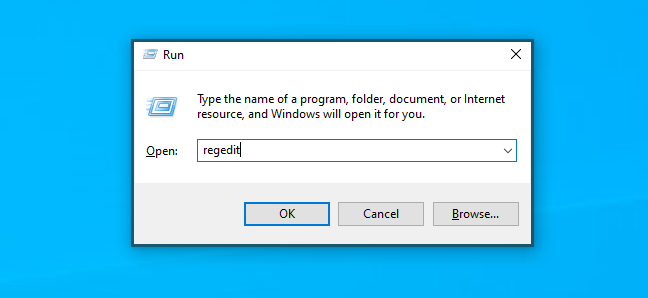
Abra o Editor do Registro para começar. Você pode digitar “regedit” na caixa de pesquisa do menu Iniciar e pressionar Enter, ou digitar “registry” na caixa de pesquisa e escolher o atalho “Editor do Registro”.
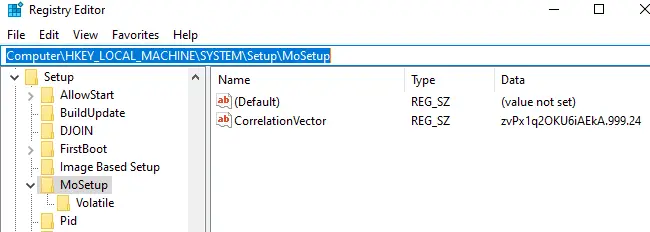
Na janela do Editor do Registro, digite o seguinte endereço na barra de endereços (ou acesse-o no painel esquerdo):
- HKEY_LOCAL_MACHINESYSTEMSetupMoSetup
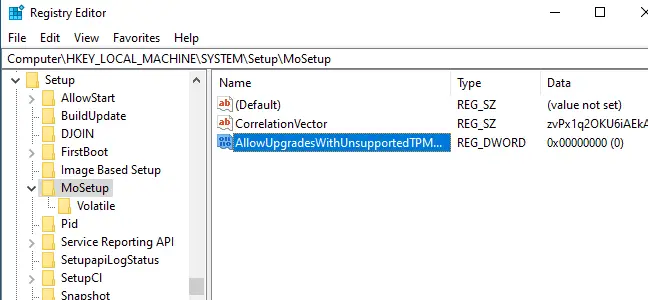
Selecione Novo > Valor DWORD (32 bits) no menu do botão direito do mouse no painel direito e digite o seguinte texto como o nome:
- AllowUpgradesWithUnsupportedTPMOrCPU
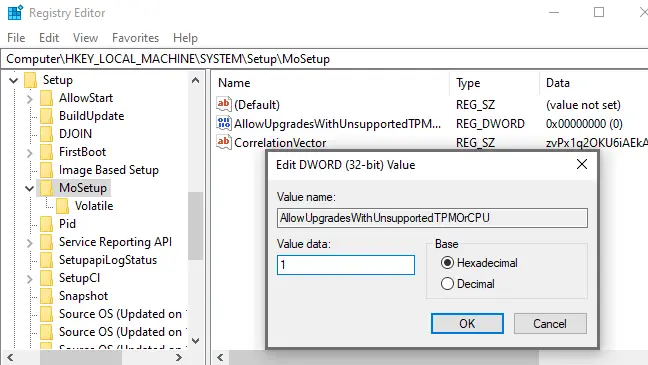
Clique em “OK” depois de clicar duas vezes no valor “AllowUpgradesWithUnsupportedTPMOrCPU” e defini-lo como “1”.
Você quer evitar ter que modificar o registro? Para fazer a alteração em apenas alguns cliques, baixe nosso hack de registro Enable Unsupported Upgrades.
Este arquivo ZIP inclui dois arquivos REG: um que permite atualizações em PCs não suportados (Habilitar Unsupported Upgrades.reg) e outro que reverte a alteração (Revert Unsupported Upgrades.reg) (Undo Enable Unsupported Upgrades.reg). Basta clicar duas vezes no arquivo “Enable Unsupported Upgrades.reg” e confirmar que deseja que as informações sejam adicionadas ao seu registro. Clique duas vezes no arquivo Desfazer se desejar desfazer sua edição.
Esses arquivos fazem a mesma coisa que o hack de registro acima, mas alteram o valor “AllowUpgradesWithUnsupportedTPMOrCPU” para “1” (para permitir atualizações não suportadas) ou “0” (para evitá-las) (para reverter para a configuração padrão).
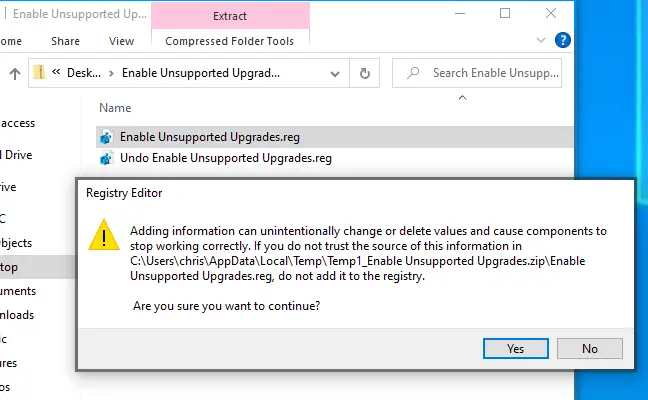
Antes de continuar, reinicie o computador para verificar se a modificação entra em vigor.
Agora você pode atualizar seu PC para o Windows 11 baixando e executando o aplicativo Assistente de Instalação do Windows no site da Microsoft, como se ele tivesse uma CPU ou TPM 2.0 compatível. Tudo o que você precisa fazer agora é concordar com um aviso.
- Lembre-se de que isso só atinge dois objetivos: permite que o Windows 11 ignore o requisito de CPU e instale usando o TPM 1.2 em vez do TPM 2.0. Outras condições não serão atendidas. Esse ajuste de registro não ajudará se o seu PC não tiver um TPM ou simplesmente tiver um BIOS clássico em vez de um firmware UEFI.
PCs sem TPM, sem UEFI ou outros problemas sérios
As coisas começam a ficar perigosas agora se as recomendações acima e o hack de registro não forem adequados para o seu PC. Se o seu computador, por exemplo, não tiver um TPM, ele não é totalmente compatível.
O que exatamente isso implica? A Microsoft, por exemplo, oferece um meio aprovado para instalar o Windows 11 em CPUs mais antigas e chips TPM 1.2. Tudo o que você precisa fazer é alterar uma configuração do registro. Não é oficialmente suportado, mas a Microsoft irá ajudá-lo.
Mesmo se você não tiver o TPM 1.2 ou UEFI, aparentemente existem métodos para instalar o Windows 11. Mas isso não é totalmente suportado - se você ultrapassar esses requisitos básicos, é consideravelmente mais provável que descubra problemas e perca em futuras atualizações de segurança. As pessoas que tentaram esses métodos relataram vários graus de sucesso. Mesmo que funcione para você agora, uma atualização em alguns meses pode fazer com que seu computador apresente tela azul, causando mau funcionamento do sistema operacional e exigindo que você reinstale o Windows 10.
Não defendemos nenhuma dessas manobras arriscadas – você estará se preparando para o fracasso. O Windows 10 funcionará bem até outubro de 2025, quando você provavelmente precisará de um novo PC se o seu existente não for compatível com o TPM 1.2.
