
Introduction
De nombreux sites Web ont des limites strictes quant à la taille et au type de fichier image que vous pouvez publier. Parce que JPG est le format de fichier le plus utilisé sur Internet, nous verrons comment vous pouvez convertir vos photos au format JPG.
Qu'est-ce qu'un fichier JPG exactement ?
JPG (ou JPEG) est un format de fichier image et graphique populaire, en particulier sur Internet. Le Joint Photographic Experts Group (JPEG) l'a développé et utilise une méthode de compression qui divise une image en blocs de pixels. Selon vos paramètres, il peut compresser jusqu'à un rapport de 10:1 sans dommage significatif. C'est l'un des principales raisons pour lesquelles JPG est devenu la norme de facto pour les photos en ligne.
Cependant, toute cette compression a un coût.
Les JPG sont un format de fichier "avec perte", ce qui signifie que les blocs inutiles sont définitivement supprimés pendant le processus de compression. Plus vous perdez de données lors de la compression d'un fichier, plus votre image finale sera mauvaise après des cycles répétés du processus.
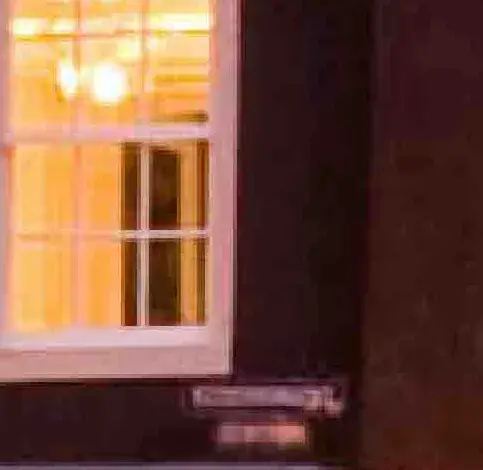
Voici un exemple d'image qui a été considérablement compressée.
Néanmoins, lorsqu'il est utilisé correctement, JPG produit de beaux photos avec petit fichier tailles. En raison de sa capacité à compresser les images à un rythme aussi rapide, que vous soyez en envoyant un dans un e-mail, publier une blague sur Reddit ou télécharger vos photos de vacances sur Facebook, votre fichier final est une fraction de sa taille d'origine.
Convertir une image au format JPG
Vous pouvez convertir une image au format JPG sur votre ordinateur en utilisant un outil d'édition d'image ou l'un des nombreux convertisseurs de fichiers sites Web accessibles sur Internet.
Conversion d'image Windows en JPG
La plupart des logiciels de retouche d'image vous permettent de convertir une image en JPG. Malheureusement, les photos application fournie en standard avec Windows 10 n'en fait pas partie. Vous pouvez utiliser Paint (ou Paint 3D) pour y parvenir, ou vous pouvez utiliser un logiciel d'image tiers.
IrfanView est notre programme incontournable pour l'édition rapide d'images. C'est gratuit, peut ouvrir pratiquement n'importe quel fichier, dispose de fonctionnalités d'édition de base et est très rapide. Nous l'utiliserons comme exemple ici, mais la procédure est similaire dans d'autres applications.
Commencez par lancer le programme dans lequel vous souhaitez transformer l'image. Tout ce que nous allons faire, c'est stocker l'application dans un format de fichier différent, vous devriez donc pouvoir suivre quelle que soit l'application que vous possédez.
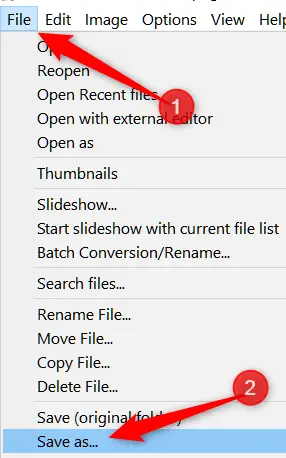
Cliquez sur le menu "Fichier", suivi de l'instruction "Enregistrer sous".
Choisissez JPG dans la liste déroulante "Enregistrer sous le type" dans la zone Enregistrer sous, puis cliquez sur le bouton "Enregistrer".

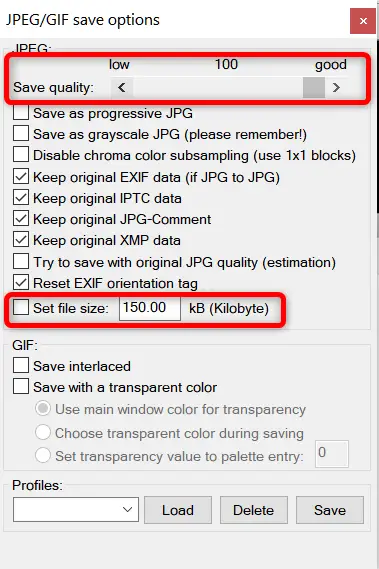
Si vous souhaitez convertir directement en JPG, la qualité par défaut est excellente, mais si vous souhaitez un peu plus de contrôle sur la compression de votre fichier, la boîte Options d'enregistrement comprend un nombre d'extras à vérifier dehors. La qualité de l'image est sélectionnée de la même manière que le taux de compression : plus la qualité est élevée, moins votre image est compressée et plus le fichier est volumineux. IrfanView a également une fonction pratique qui vous permet d'établir une restriction de taille de fichier.
Conversion d'image MacOS en JPG
L'aperçu est préinstallé sur Mac et peut être utilisé pour plus que la simple visualisation fichiers image. C'est un excellent outil d'édition d'image qui peut recadrer, redimensionner et convertir des images.
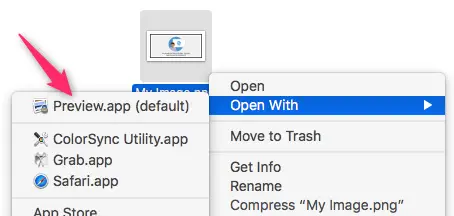
Sélectionnez une image dans le Finder, appuyez sur la barre d'espace, puis cliquez sur le bouton "Ouvrir avec aperçu" pour l'ouvrir dans Aperçu. Vous pouvez également cliquer avec le bouton droit sur le fichier, choisir "Ouvrir avec", puis sélectionner l'option "Aperçu".
Cliquez sur l'option "Fichier" dans la fenêtre d'aperçu, puis sur la commande "Exporter".
Sélectionnez JPEG comme format et utilisez le curseur "Qualité" pour modifier la compression utilisée pour enregistrer l'image dans la fenêtre qui apparaît. Une compression plus élevée entraîne une réduction de la taille du fichier, mais elle réduit également la qualité de l'image. Lorsque vous avez terminé, appuyez sur le bouton "Enregistrer".
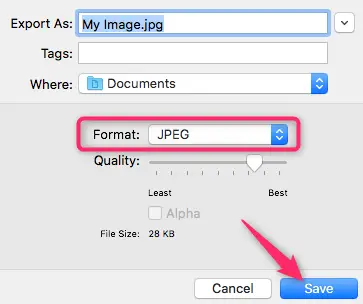
Le nouveau fichier JPG est enregistré au même endroit que l'image d'origine par Aperçu.
Conversion d'images en ligne
Ne cherchez pas plus loin que Convertimage.net si vous préférez un service de conversion de fichiers en ligne plutôt qu'un outil de bureau. Le service est consacré à la conversion de photographies - pas seulement de JPG - tout en respectant votre vie privée. ConvertImage ne publie ni ne conserve aucun de vos fichiers pendant plus de 15 minutes avant de les supprimer de leurs serveurs.
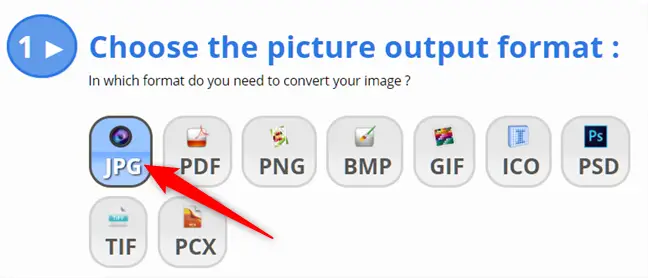
Tout d'abord, choisissez le format dans lequel vous souhaitez stocker votre photo.
Ensuite, cliquez sur l'option "Sélectionnez votre image".
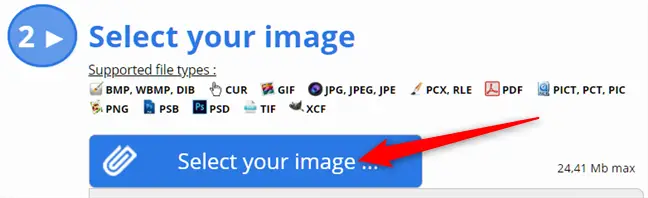
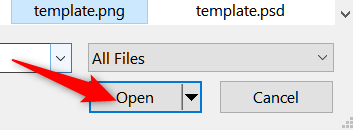
Accédez à l'image que vous souhaitez convertir et appuyez sur le bouton "Ouvrir". Il convient de noter que le site autorise les photos jusqu'à 24,41 Mo.
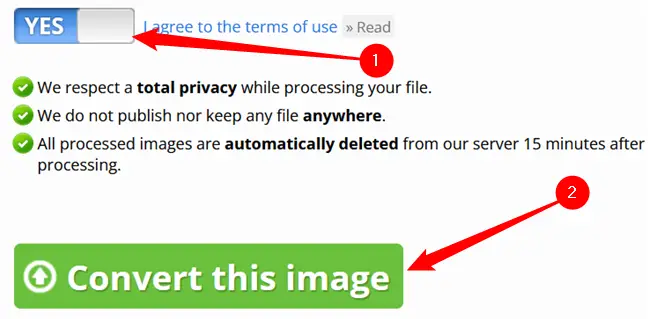
Tout ce que vous avez à faire maintenant est d'accepter leurs conditions d'utilisation et de cliquer sur le bouton "Convertir cette image".
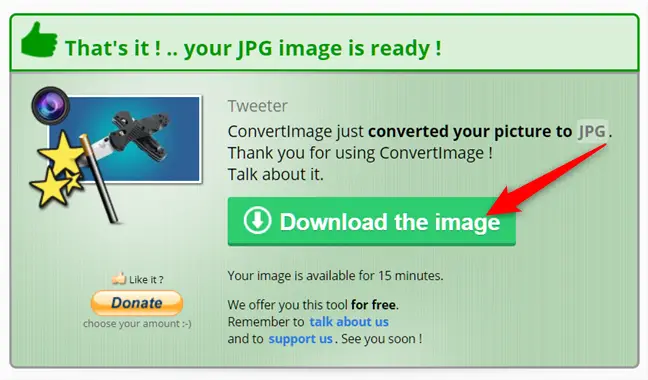
Une fois votre image convertie, cliquez sur "Télécharger l'image" sur l'écran suivant, et votre JPG sera stocké dans le dossier de téléchargement de votre navigateur.
Maintenant que toutes vos photos ont été converties en toute sécurité dans un format adapté à Internet, vous pouvez prendre vos fichiers JPG et les publier où vous voulez sans vous soucier du format.
